Word2016如何批量导出图片

 时间:2026-02-16 10:49:04

1、如下所示,

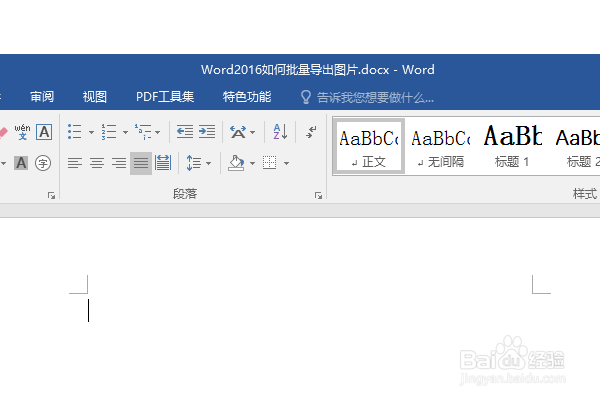
打开word2016软件,新建一个空白的文档,

保存为:

Word2016如何批量导出图片
Word2016如何批量导出图片

2、如下所示,

执行【插入——图片——选中图片——插入】,快速插入一些图片,作为后面的演示所用,

Word2016如何批量导出图片

3、如下所示,

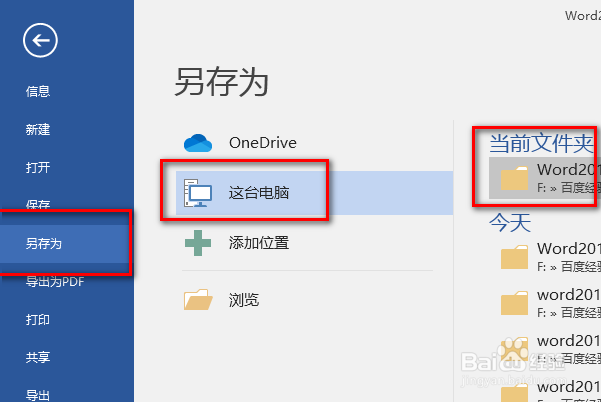
执行【文件——另存为——这台电脑——当前文件夹】

Word2016如何批量导出图片

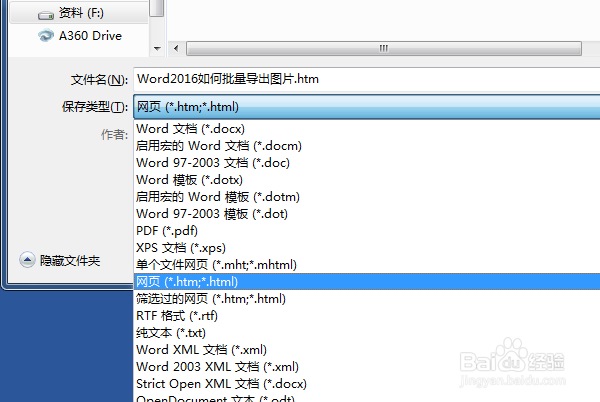
4、如下所示,

在弹出的另存为对话框中将保存类型改成“网页”,然后点击保存。
Word2016如何批量导出图片

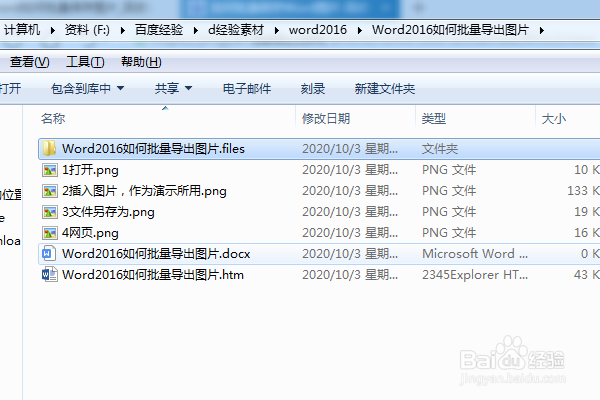
5、如下所示,找到刚刚保存的文件夹,里面多了一个网页文件和一个文件夹,

Word2016如何批量导出图片

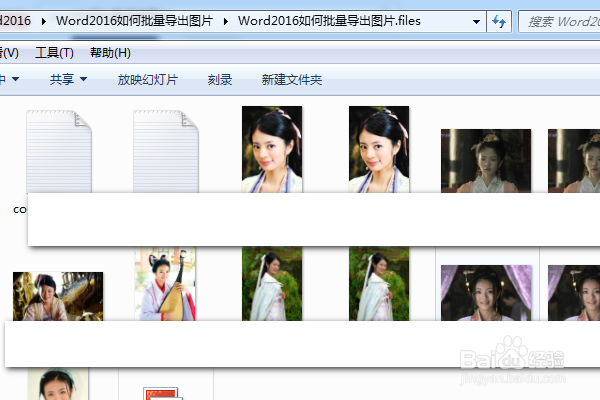
6、如下所示,

打开那个多出来的文件夹,可以看到刚刚文档中的图片这里都有了,这说明保存成功。
Word2016如何批量导出图片

  • 怎样进行有效GXP风险评估的方法。
  • Excel表用方向键无法移动光标选单元格怎么办?
  • Excel基本操作-如何在单元格内加入斜线
  • 如何批量分开文字
  • 解决No module named '_curses'错误的方法
  • 热门搜索
    旅游计划书 曼谷旅游攻略 朝阳旅游 靖西旅游 喀纳斯旅游攻略 鄂尔多斯旅游景点大全 山海关旅游攻略 去云南旅游 伊春旅游 雪乡旅游