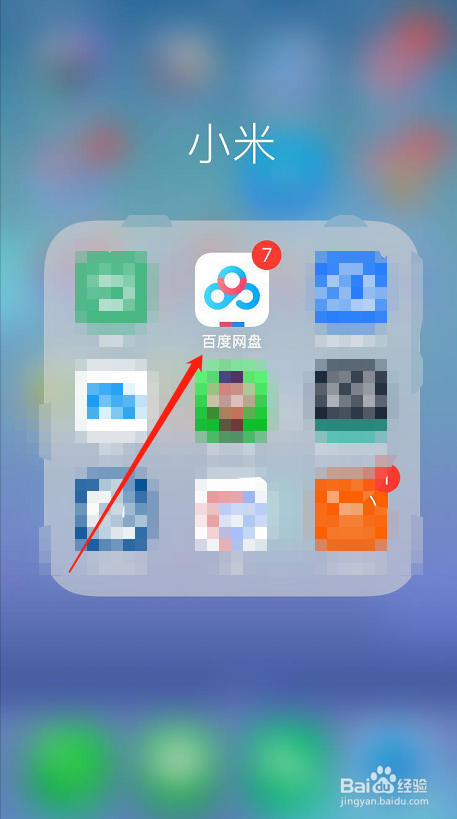
1、下载百度网盘,点击登入百度网盘
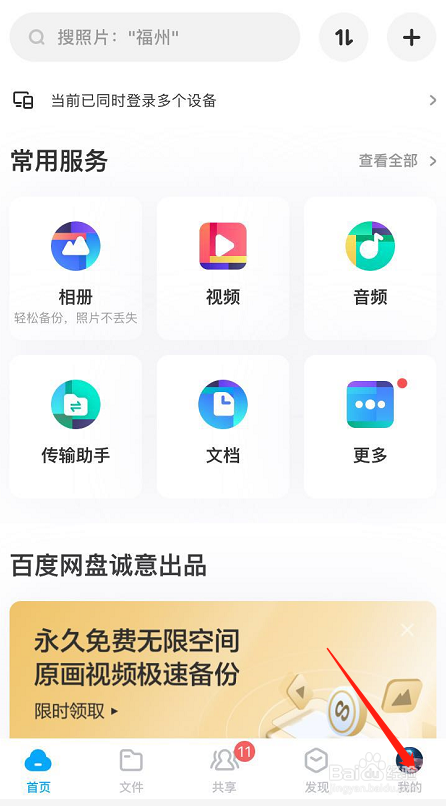
2、登入百度网盘后,点击我的
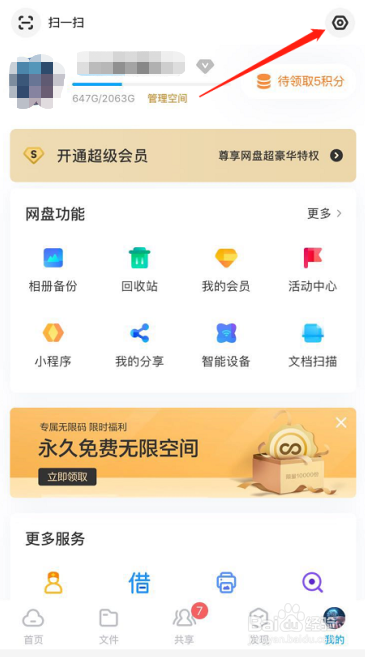
3、打开我的之后,点击右上角设置
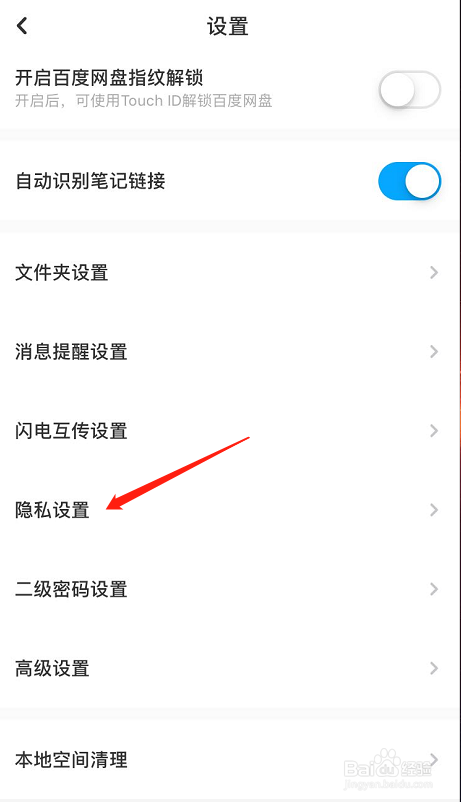
4、打开设置后,点击隐私设置
5、打开隐私设置后,点击加好友验证设置
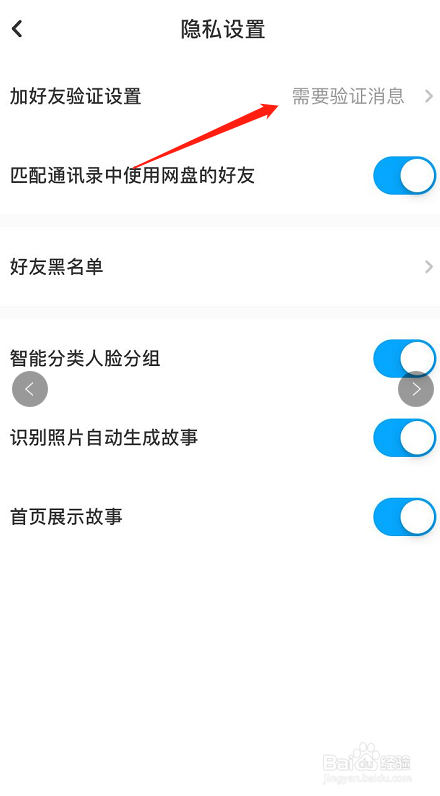
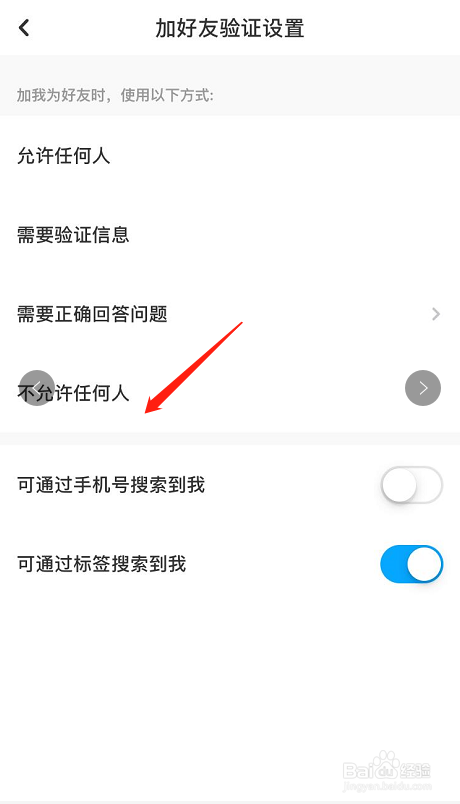
6、打开后,可以看到不允许任何人添加是未开启的
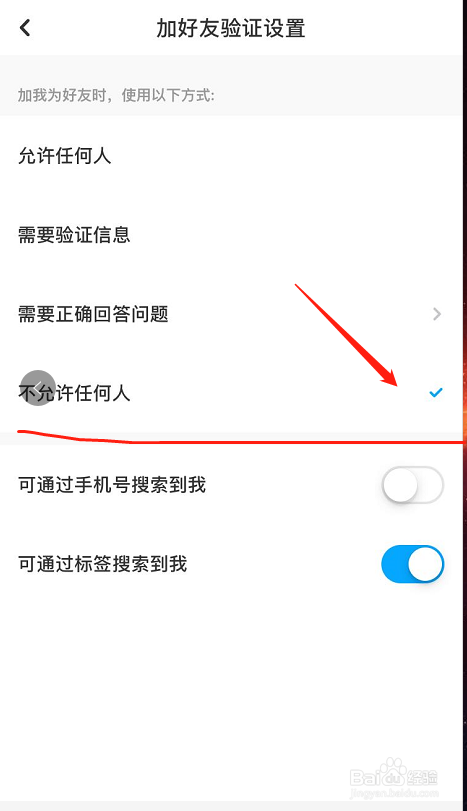
7、点击开启不允许任何人添加我为好友,设置成功以后,以后允许你主动添加别人好友了
时间:2026-04-22 19:23:22
1、下载百度网盘,点击登入百度网盘
2、登入百度网盘后,点击我的
3、打开我的之后,点击右上角设置
4、打开设置后,点击隐私设置
5、打开隐私设置后,点击加好友验证设置
6、打开后,可以看到不允许任何人添加是未开启的
7、点击开启不允许任何人添加我为好友,设置成功以后,以后允许你主动添加别人好友了
