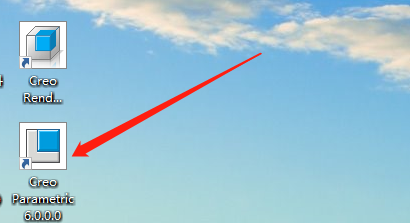
1、打开Creo parametric 6.0
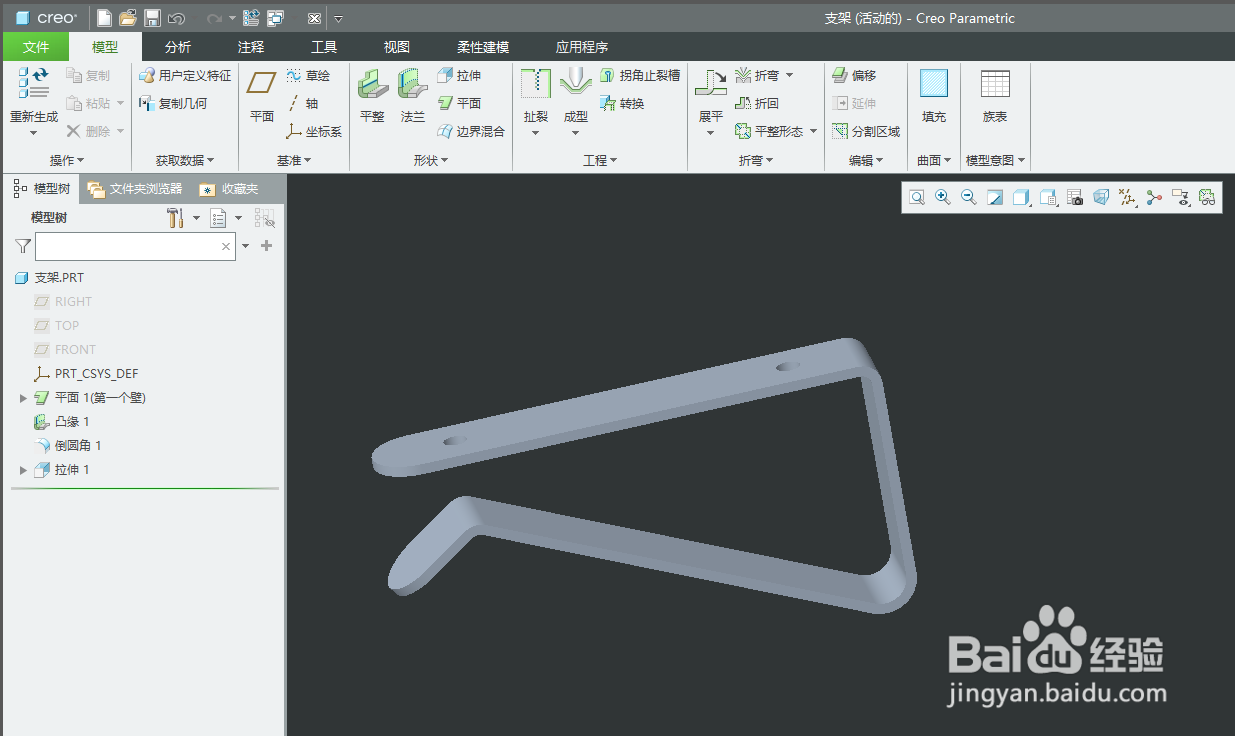
2、打开一个零件,如下图所示。
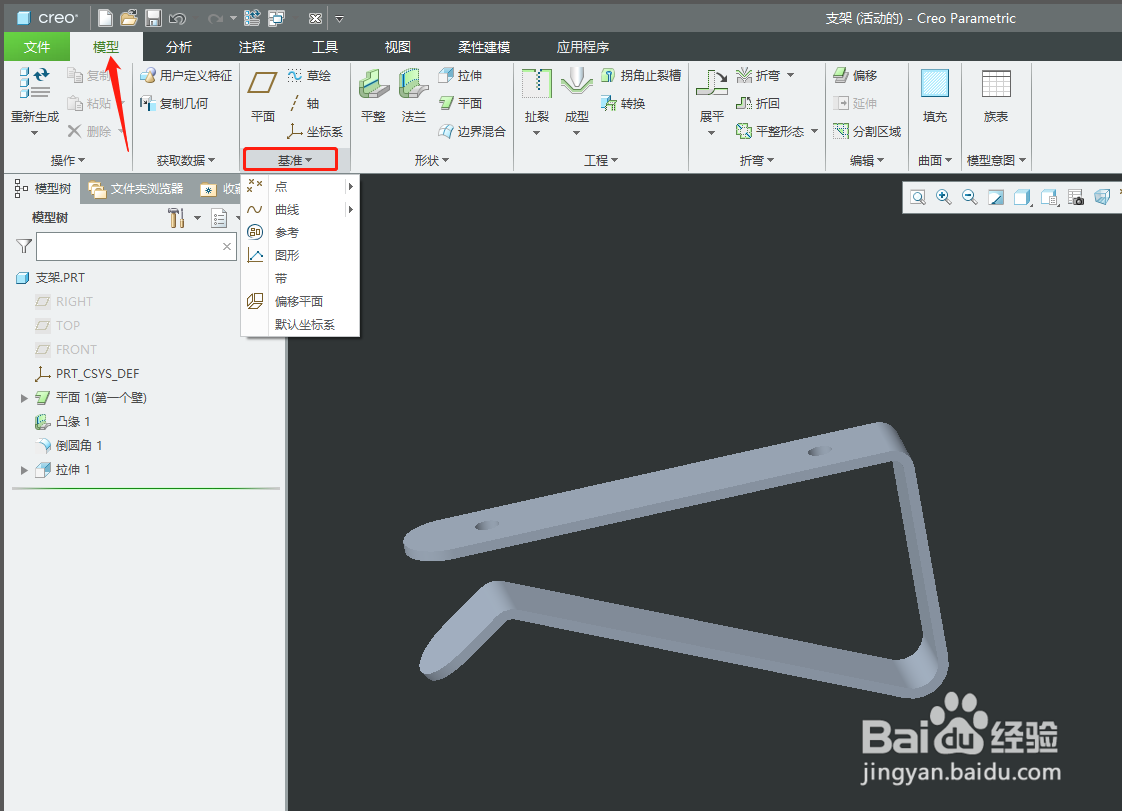
3、点击模型里的基准,如下图所示。
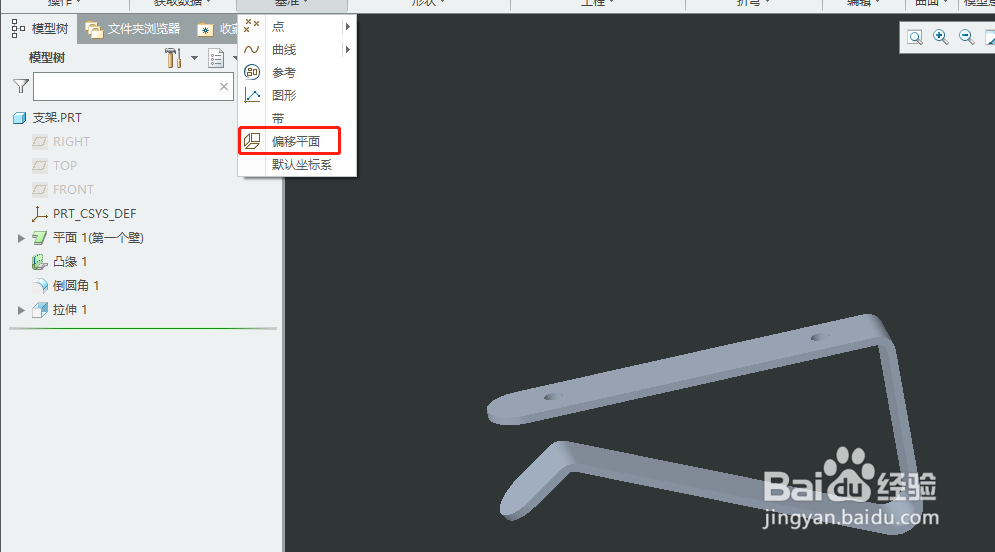
4、在基准下拉选项,点击偏移平面。如下图所示。
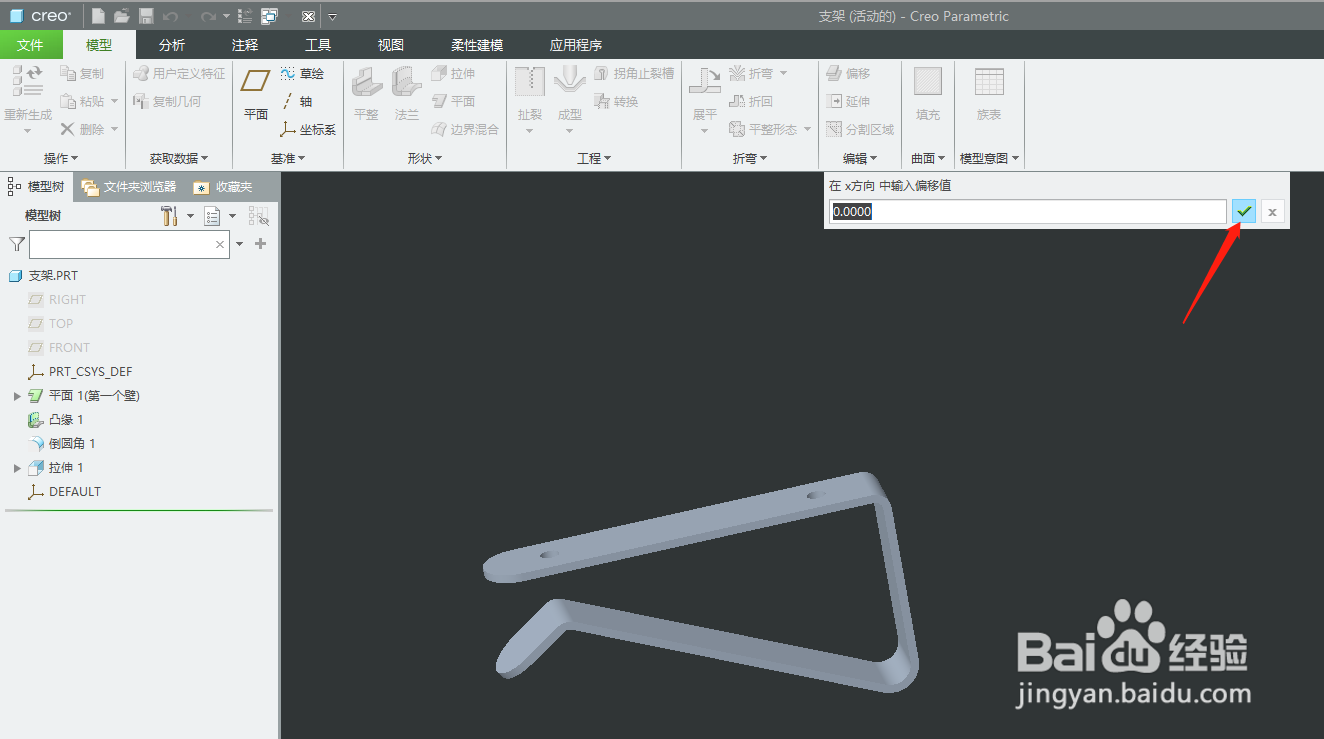
5、在X方向 输入偏移值,点勾或者直接敲回车键,如下图所示。
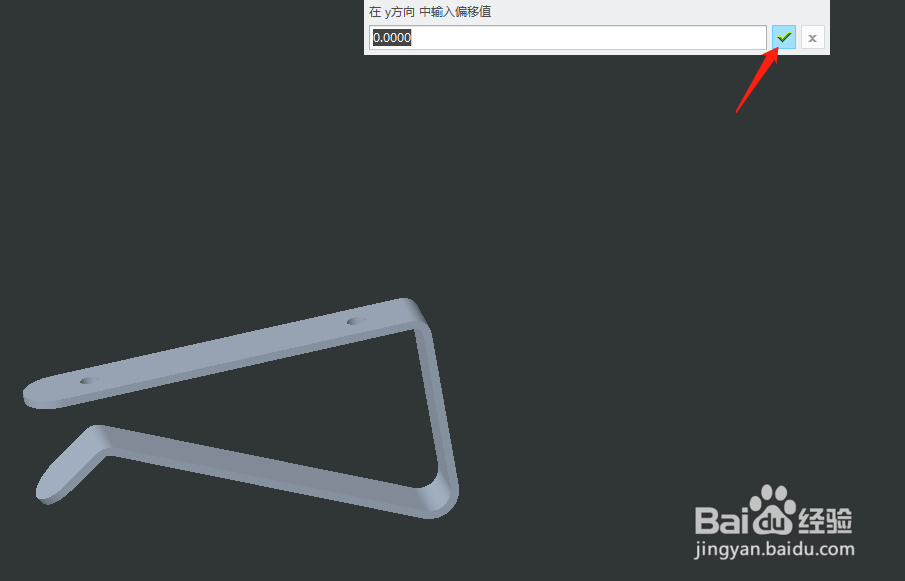
6、在Y方向 输入偏移值,点勾或者直接敲回车键,如下图所示。
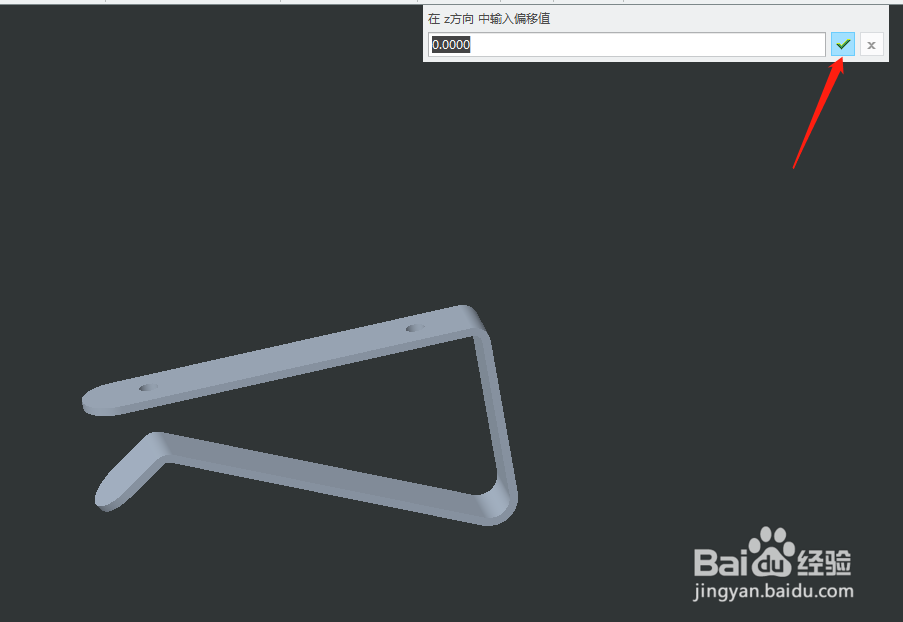
7、在Z方向 输入偏移值,点勾或者直接敲回车键,如下图所示。
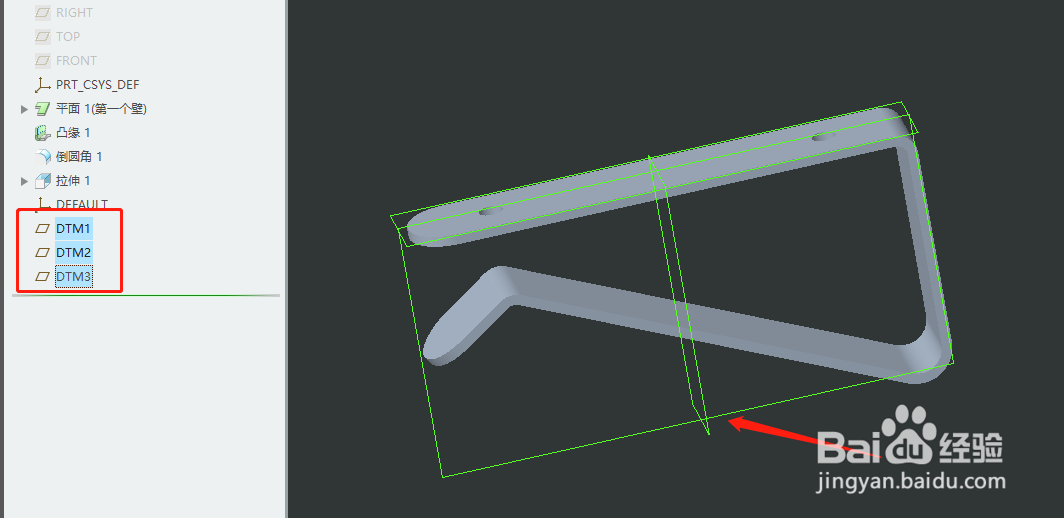
8、基准面创建完成如下图.
时间:2026-04-22 02:46:22
1、打开Creo parametric 6.0
2、打开一个零件,如下图所示。
3、点击模型里的基准,如下图所示。
4、在基准下拉选项,点击偏移平面。如下图所示。
5、在X方向 输入偏移值,点勾或者直接敲回车键,如下图所示。
6、在Y方向 输入偏移值,点勾或者直接敲回车键,如下图所示。
7、在Z方向 输入偏移值,点勾或者直接敲回车键,如下图所示。
8、基准面创建完成如下图.
