gridview控件绑定数据库,0代码操作

 时间:2026-02-12 18:00:42

1、打开VS2010

gridview控件绑定数据库,0代码操作

2、随便打开一个自己胆返做的网站,新建一个test的web窗体

gridview控件绑定数据库,0代码操作

3、切换到设计页

gridview控件绑定数据库,0代码操作

4、从工具箱里面拖出一个gridview控件

gridview控件绑定数据库,0代码操作

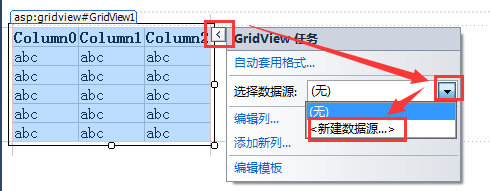
5、选中控件,如图所示,点击“新建数据源”

gridview控件绑定数据库,0代码操作

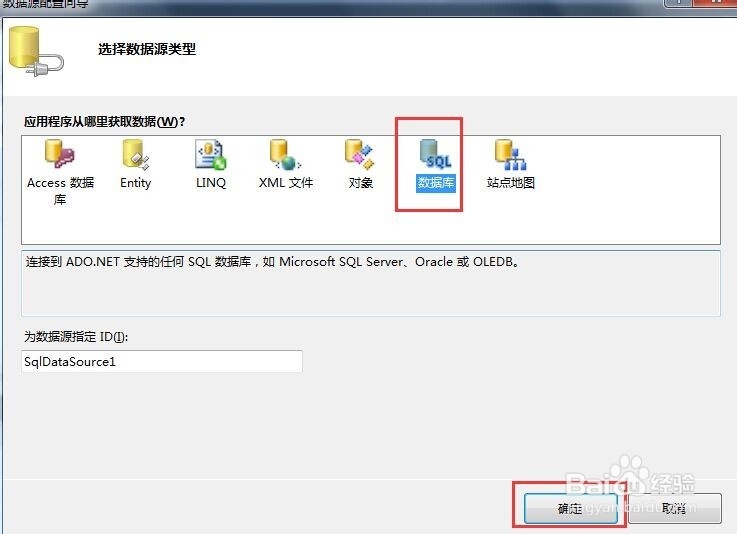
6、选择数据库类型,我用的是sql server 2008,然后点击确定

gridview控件绑定数据库,0代码操作

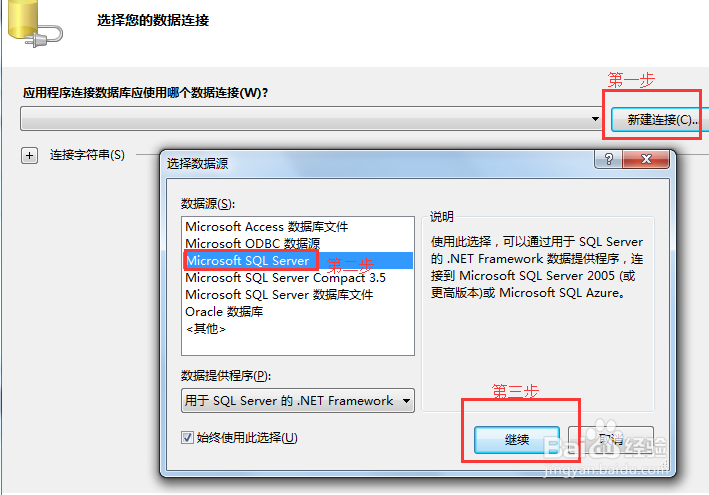
7、如图所示操作

gridview控件绑定数据库,0代码操作

8、在弹出框中依次输入服务器名,数据库季驾名,然后可以测试连接,若提示连接成功,则点击确定。注意,如果弹出错误提示:不能用Windows身份,则选择下面使用sql server 用户名和密码

gridview控件绑定数据库,0代码操作

9、点击下一步

gridview控件绑定数据库,0代码操作

10、继续下一步

gridview控件绑定数据库,0代码操作

11、选择要显示的表及字段,点击下一步

gridview控件绑定数据库,0代码操作

12、可以测试查询,然后点击完成

gridview控件绑定数据库,0代码操作

13、然后,控件的数泉态爱据源部分会自动填充

gridview控件绑定数据库,0代码操作

  • java测试数据库连接
  • oracle数据库19c如何创建数据仓库(一)
  • 如何获取web.config中的配置项内容
  • 在Windows 2003系统中设置IP策略拒绝Ping服务器
  • jquery怎样获得页面所有div的id值
  • 热门搜索
    宁波东钱湖旅游攻略 上海崇明岛旅游攻略 上海城隍庙旅游攻略 哈仙岛旅游攻略 去冰岛旅游 金马旅游社 美丽俏佳人旅游卫视 途牛网旅游团购 印度尼西亚旅游攻略 庐山旅游注意事项