1、点击J6单元格,输入=IFERROR(SUBSTITUTE(CONCAT(K6:S6),"¥","")/100,""),按enter键结束,然后下拉至J10单元格

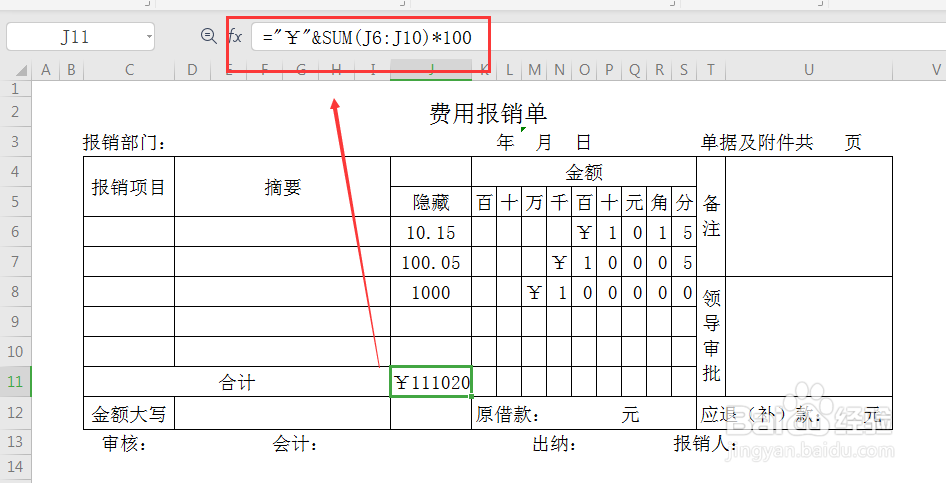
2、点击J11单元格,输入="¥"&SUM(J6:J10)*100,按enter键结束
3、点击K11单元格,输入=IF(LEN($J$11)<COLUMNS(K11:$S11),"",LEFT(RIGHT($J$11,COLUMNS(K11:$S11)))),按enter键结束,然后右拉至S11单元格

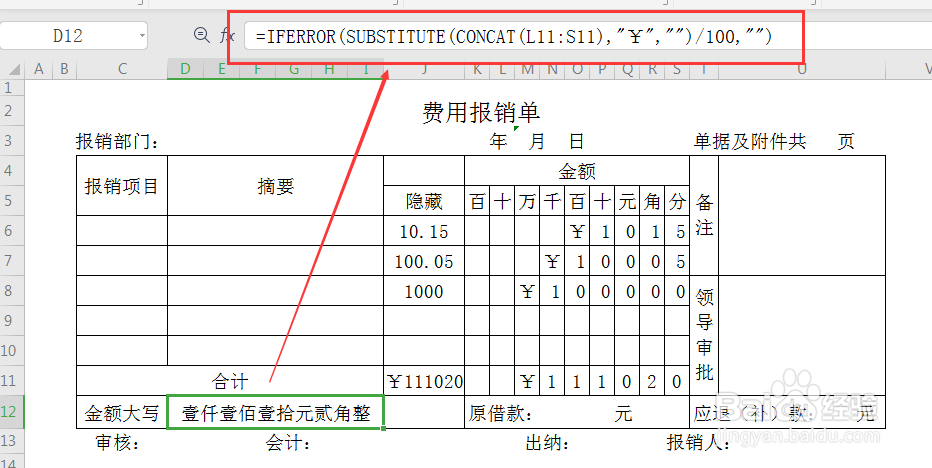
4、点击D12单元格,输入=IFERROR(SUBSTITUTE(CONCAT(L11:S11),"¥","")/100,""),按enter键结束,接着单击右键,点击“设置单元格格式”,点击“数字”-“特殊”,选中“人民币大写”,最后点击“确定”