1、首先在excel表格中点击插入选项卡中的“页眉和页脚”选项。

2、在打开的页眉页脚编辑窗口中设置“页脚”的样式并点击右侧的“自定义页脚”选项。
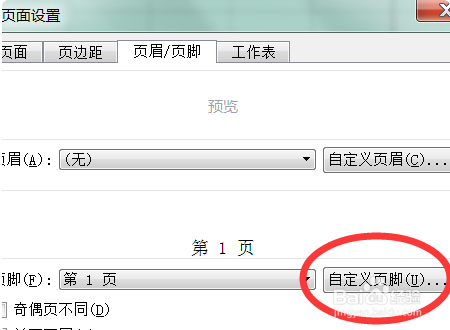
3、选中页脚显示的文字内容并点击“A”符号,进入字体设置页面。

4、打开后选择“下划线”中的“单下划线”点击确定按钮。

5、即可将选中的页脚文字中加上下划线的效果了。

6、、然后在显示页脚的位置的上方的单元格中选中整个单元格。
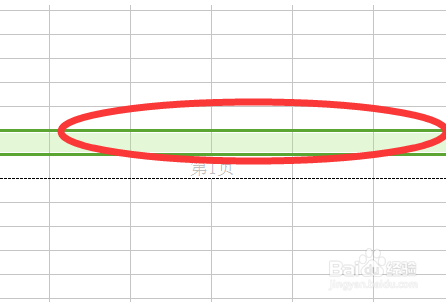
7、点击“边框”选项卡中的“上框线”选项,即可给页脚位置加入上划线。

时间:2026-04-22 18:37:46
1、首先在excel表格中点击插入选项卡中的“页眉和页脚”选项。
2、在打开的页眉页脚编辑窗口中设置“页脚”的样式并点击右侧的“自定义页脚”选项。
3、选中页脚显示的文字内容并点击“A”符号,进入字体设置页面。
4、打开后选择“下划线”中的“单下划线”点击确定按钮。
5、即可将选中的页脚文字中加上下划线的效果了。
6、、然后在显示页脚的位置的上方的单元格中选中整个单元格。
7、点击“边框”选项卡中的“上框线”选项,即可给页脚位置加入上划线。
