Word中怎么插入不同的页眉和页脚

 时间:2026-02-12 21:42:34

1、由于不同页眉和页脚的插入方法相同,在此以页脚的插入方法为例进行讲解。切换到“插入”功能区,点击“页脚”下拉列表,从中选择“编辑页脚”项。

Word中怎么插入不同的页眉和页脚

2、接着在打开的“设计”功能区中,点击“页码”下拉列表,从中选择“设置页码格式”项。

Word中怎么插入不同的页眉和页脚

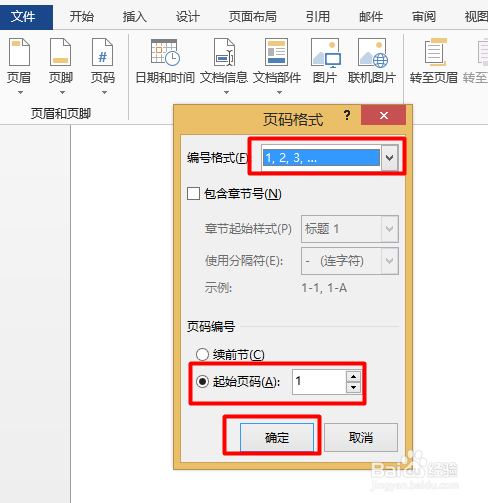
3、在打开的“页码格式”界面中,选择一种“编号格式”,同时设置“起始页码”,点击“确定”按钮。

Word中怎么插入不同的页眉和页脚

4、接下来点击“页码”下拉列表,从中选择“页面低端”,并选择一种对方方式即可。

Word中怎么插入不同的页眉和页脚

5、 然后将光标放置在要插入不同页码的页,如图,切换到“页面布局”选项卡,点击“分隔符”下拉列表,从中选择“分节符 下一页”项。

Word中怎么插入不同的页眉和页脚

6、接下来重新插入页码,并在打开的“页码格式”窗口中设置新的“编号格式”及“起始页码”,就会发现设置了两种不同的页面。
Word中怎么插入不同的页眉和页脚

  • PPT如何给图形添加阴影
  • WPS如何设置幻灯片文本轮廓
  • Microsoft Powerpoint 2010插入幻灯片编号
  • Word文档怎样自定义添加简繁转换中的词语
  • 如何使用数字签名保护Word文档?
  • 热门搜索
    浙江的旅游景点 美国旅游签证有效期 浙江磐安旅游 塞舌尔旅游报价 永嘉旅游景点大全 海南省旅游学校 内蒙古赤峰旅游景点 广东熊猫国际旅游有限公司 沈阳到三亚旅游团 吴川旅游景点大全
