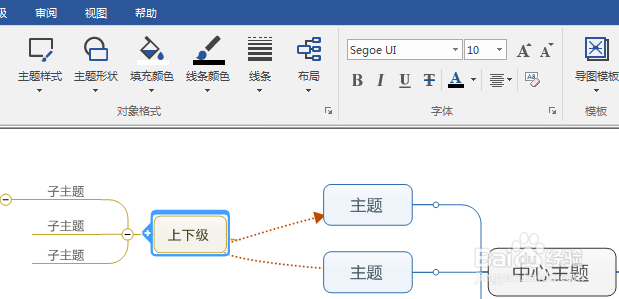
1、1)在MindManager 2017中,打开或创建思维导图,然后在“插入”菜单栏中单击“关联”,先后点击需要添加关联的主题,完成最基本的添加关联的操作。

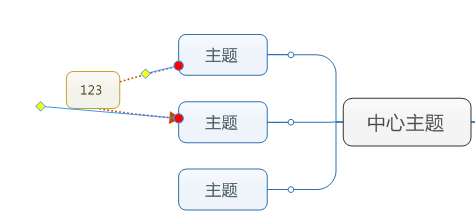
2、2) 点击黄色的菱形改变线条的走向;如果想在关联线上添加文本信息,单击“标签”即可输入相应内容;不需要,则可不用添加。
1、1)将关联线选中,此时单击“关联”工具的下拉箭头,在弹出的列表中,你可以通过选择,应用相应的设置,例如“形状”、“箭头”等。

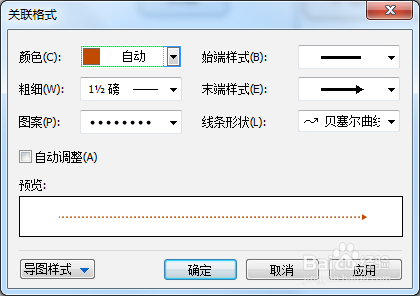
2、2)单击上述列表中的“关联格式”,或者双击“关联线”,在打开的“关联格式”对话框中,你可以对关连线进行很详细的设置,包括颜色、粗细、图案、始端样式、末端样式、线条形状等。
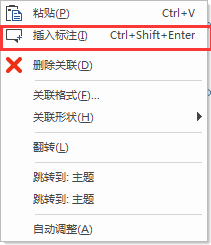
1、插入附注,即在关联线上输入文字。除了上述介绍的选择关联线,单击“标签”输入文字外,你还可以选中关连线右击,选“插入附注”(快捷键:Ctrl+Shift+Enter)来输入文字。
2、这种附注本身也是一种“主题”,用户可以通过添加主题的形式,为附注主题添加子主题。同其他子主题一样,附注主题及其子主题的格式,可以通过对象格式工具栏中的工具进行调整: