如何用PS设计粗糙的画笔

 时间:2026-02-14 17:37:08

1、新建一个800*600像素的黑色背景,如图

如何用PS设计粗糙的画笔

2、选择滤镜,云彩,然后点击确定,如图显示

如何用PS设计粗糙的画笔

3、选择滤镜,调色刀,设置描边的大小为41,描边的细节是3,点击确定,如图

如何用PS设计粗糙的画笔

4、选择滤镜,照亮边缘,设置边缘宽度为2,边缘亮度为6,平滑度为7,点击确定,如图

如何用PS设计粗糙的画笔

5、图片的整体效果已经被记录下来了岔昆哦

如何用PS设计粗糙的画笔

6、选择,图像调整,色相温择艺饱和度,设置色相为254,饱和度为10,明度设置为26,如图

如何用PS设计粗糙的画笔

7、选择滤镜,塑料包装,设置高光强度为15,细节为10,平滑度为8,点击确定,如图

如何用PS设计粗糙的画笔

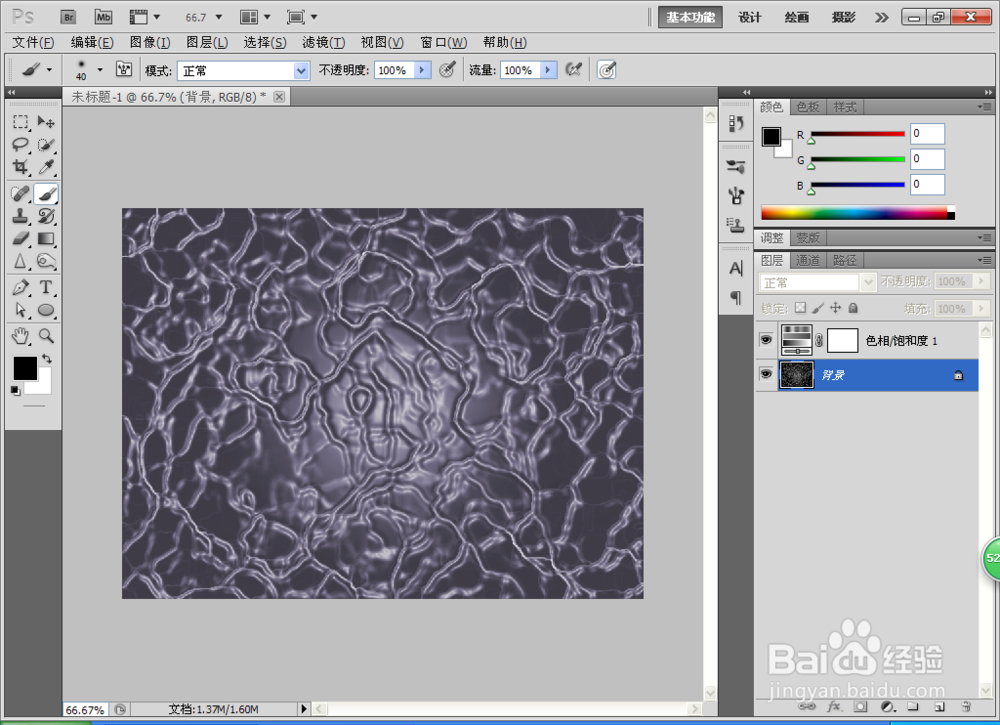
8、整体图片的效果已经有了一些蜡笔的效果了,但材盲是不明显。

如何用PS设计粗糙的画笔

9、选择滤镜,扩散亮光,粒度为6,发光量为11,消除数量为15,点击确定。如图

如何用PS设计粗糙的画笔

10、粗糙的蜡笔背景效果已经设置好了,如图显示

如何用PS设计粗糙的画笔

  • 如何用PS做出下雨状态
  • PS如何将矢量工具与变化和像素网格对齐
  • PS如何使用彩色半调效果
  • PS特效金属拉丝制作
  • PS技巧:如何使用文字变形、滤镜中的风格化?
  • 热门搜索
    成都旅游景点排行 上海旅游景点地图 浙江象山旅游 春节到哪里旅游最好 淘宝旅游网 红色旅游论文 北京怀柔旅游景点 大粤网旅游 去哪儿旅游网官网 过年旅游推荐