1、1.首先我们打开软件,点击形状工具绘制两个形状。

2、2.然后我们要将圆形,以下方的矩形为基准进行对齐,将它们全部选中,点击对齐中的居中命令。

3、3.这个时候发现矩形和圆形都会移动位置,怎么办呢?

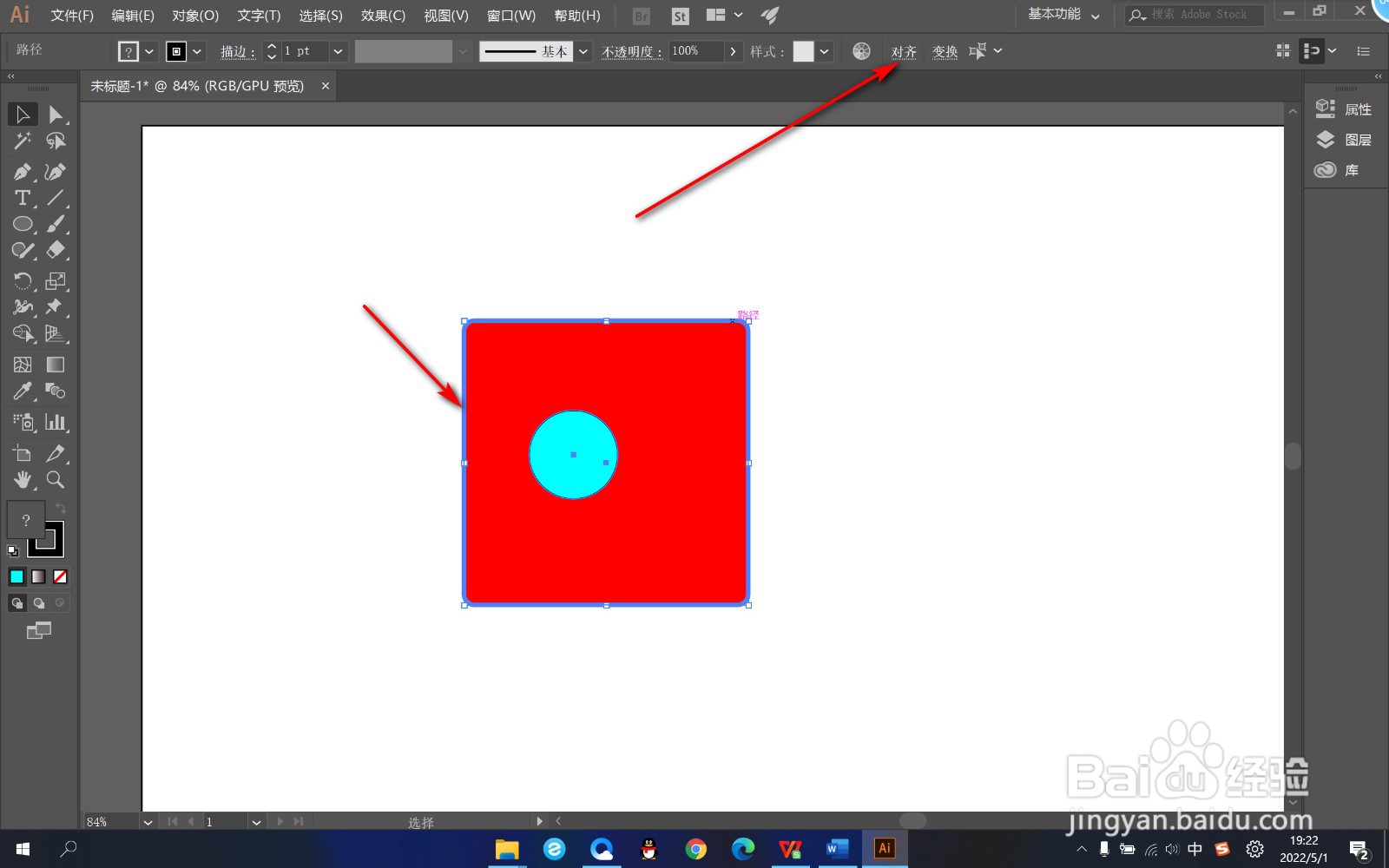
4、4.我们就在两者都选择的情况下,鼠标点击下方的矩形,这个时候矩形的路径线就会加粗,再次点击对齐命令,它就是以矩形为基准进行对齐了。
1、1.首先我们打开软件,点击形状工具绘制两个形状。
2.然后我们要将圆形,以下方的矩形为基准进行对齐。
3.将它们全部选中,点击对齐中的居中命令。
4.这个时候发现矩形和圆形都会移动位置,怎么办呢?
5.我们就在两者都选择的情况下,鼠标点击下方的矩形,这个时候矩形的路径线就会加粗,再次点击对齐命令,它就是以矩形为基准进行对齐了。
