大番薯u盘启动盘安装win7系统教程

 时间:2026-04-25 09:05:09

1、将大番薯u盘启动盘插入usb接口,重启电脑后进入大番薯菜单页面,在菜单页面中选择“【02】大番薯 WIN8×86 PE维护版(新机器)”,按“enter”进入

大番薯u盘启动盘安装win7系统教程

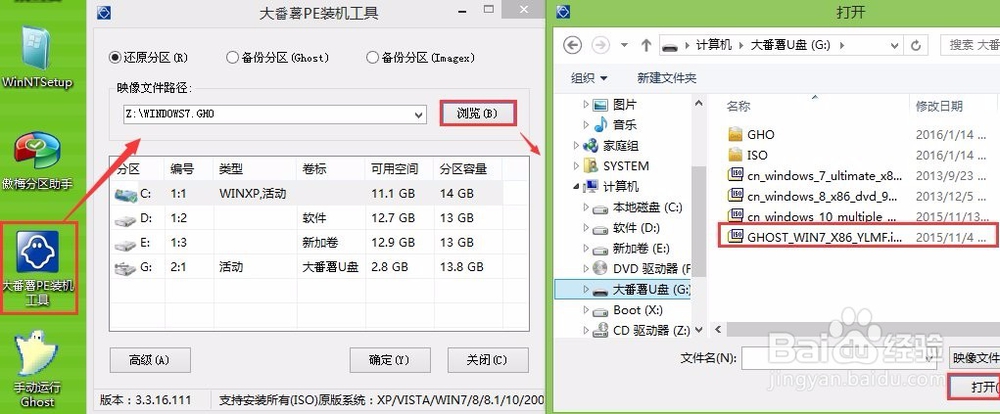
2、进入大番薯win8 pe界面后,系统会自启大番薯pe装机工具(若没有,双击桌面上对应的图标即可)。我们点击“浏览”,选择在u盘启动盘内的ghost win7系统安装包单击“打开”
大番薯u盘启动盘安装win7系统教程

3、添加完系统安装包后,在工具磁盘列表中点击系统盘替换掉原先系统,然后点击“确定”

大番薯u盘启动盘安装win7系统教程

4、随后会弹出询问是否执行还原操作,单击“确定”执行还原操作

大番薯u盘启动盘安装win7系统教程

5、之后大番薯pe装机工具便会自动执行,只需等待完成释放即可。

大番薯u盘启动盘安装win7系统教程

6、安装完成会询问是否重启计算机,点击“确定”等待开机后就能看到win7系统安装完成正在初始化

大番薯u盘启动盘安装win7系统教程

大番薯u盘启动盘安装win7系统教程

  • 联想笔记本怎样更换主板电池
  • 戴尔 DELL 主板更换机箱开关跳线接法与改造
  • 联想电脑进bios按哪个键盘
  • 如何检测电脑电源的好坏
  • 电脑每次开机都要按f1如何解决?
  • 热门搜索
    鼓浪屿旅游攻略自由行 袁家村旅游攻略 深圳南澳岛旅游攻略 长沙旅游网 盘锦旅游景点大全 西安旅游报价 普陀旅游 福建东山岛旅游攻略 清明旅游推荐 衡水旅游景点大全
