3dsmax实现销孔配合装配

 时间:2026-02-13 11:11:10

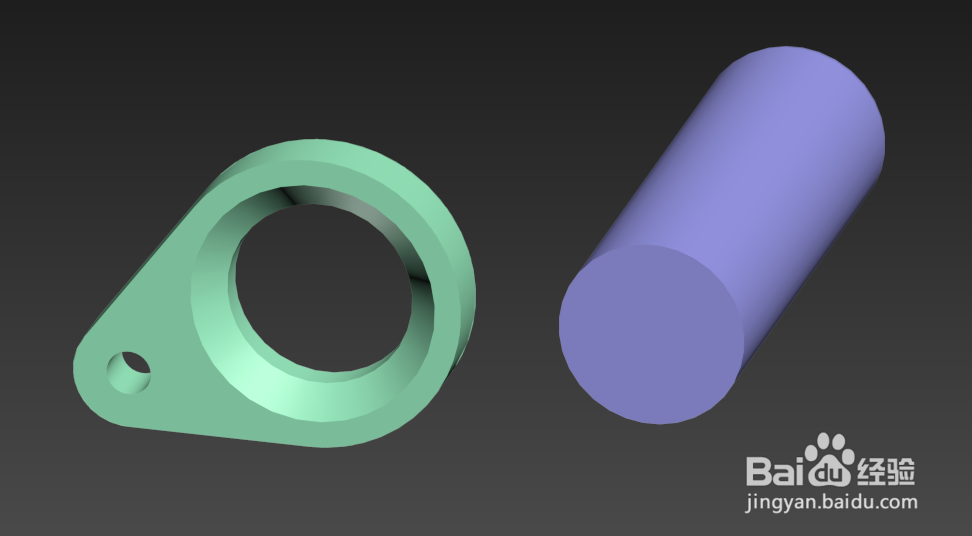
1、分析装配的物体,我们需要将这个凸轮装配到这根轴上,其中主要就是让凸轮中大孔的轴心与轴的轴心对齐,在这个软件中对齐命令没办法找到大孔的轴心,而且对齐命令只与物体的 最大尺寸计算对齐方式。
3dsmax实现销孔配合装配

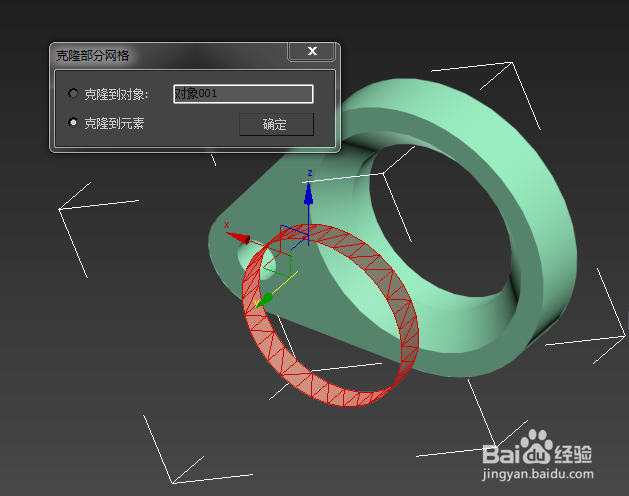
2、将凸轮转化为可编辑多边形(因为模型是导进来的需要从新转化)选中大圆的内表面,按住shift沿着轴向移动,复制一个面,在做分离处理。

3dsmax实现销孔配合装配

3dsmax实现销孔配合装配

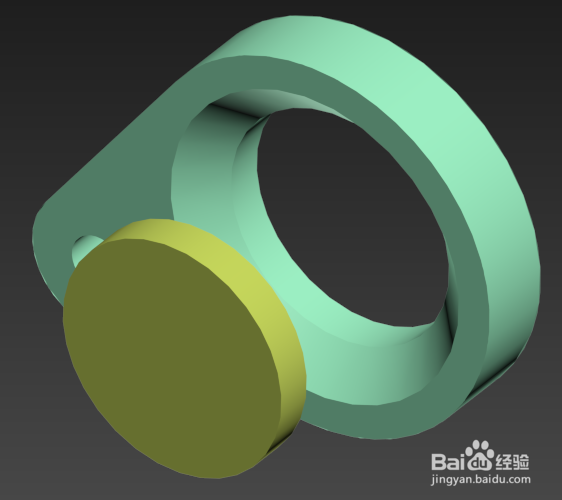
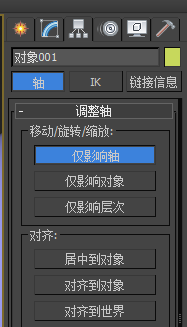
3、选中分离面的轮廓圆做封口处理,这样就得到了一个与圆孔同轴的圆柱。现在这个圆周的移动轴还是原来凸轮的,我们需要把他的移动轴对齐到物体的几何中心上,选中物体--层次--仅影响轴--居中到物体--完成。
3dsmax实现销孔配合装配

3dsmax实现销孔配合装配

4、用选择并链接命令将凸轮链接到上一步得到的圆柱上。

3dsmax实现销孔配合装配

5、用对齐命令,将圆柱对齐到最早的那根轴上,这样凸轮也会跟着一起对齐到轴上,最后再把圆柱删掉。

3dsmax实现销孔配合装配

  • SW如何缩放剖面线图样比例
  • SW如何修改包覆类型为刻划
  • 用solidworks怎样调节显示精度
  • SW如何设置拉伸凸台成形到一顶点
  • Solidworks如何设置边线法兰为虚拟交点的折弯
  • 热门搜索
    成都旅游网 武汉旅游年卡 石泉旅游 无锡旅游节 西岭雪山旅游攻略 香格里拉旅游景点 太仓旅游 河南旅游景点排名前十 济州岛旅游攻略 三峡大坝旅游