如何使用PS制作简洁字体边框

 时间:2026-04-23 14:09:47

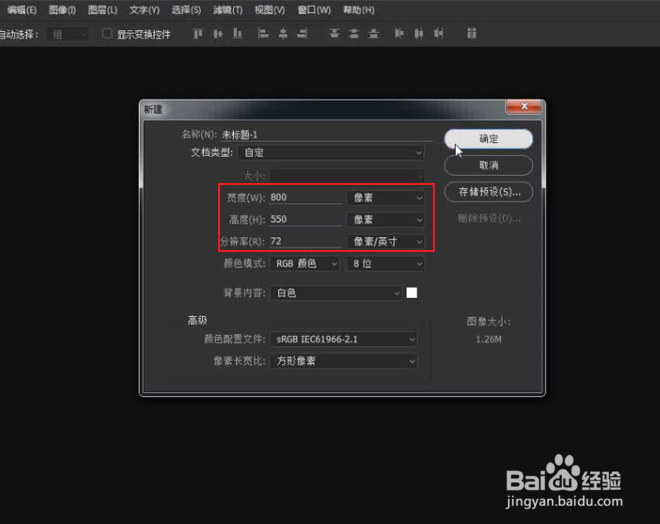
1、首先我们通过“Ctrl+N”,快速创建一个新的文档,尺寸设为:880×550,分辨率为:72像素/英寸。
如何使用PS制作简洁字体边框

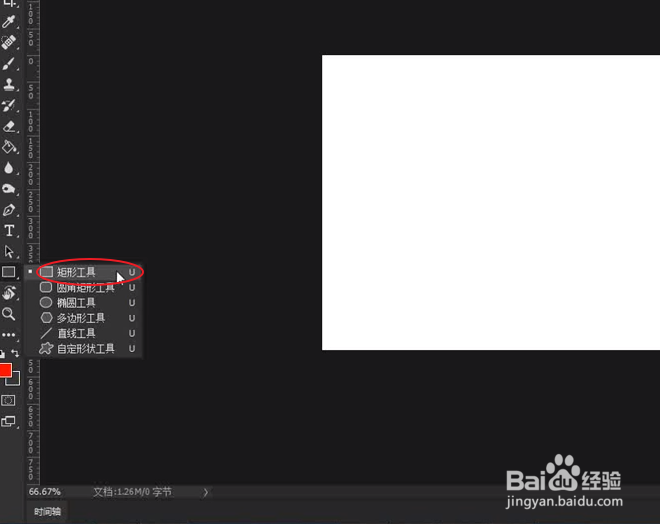
2、通过长按鼠标左键,选择子级菜单下的“矩形形状工具”。

如何使用PS制作简洁字体边框

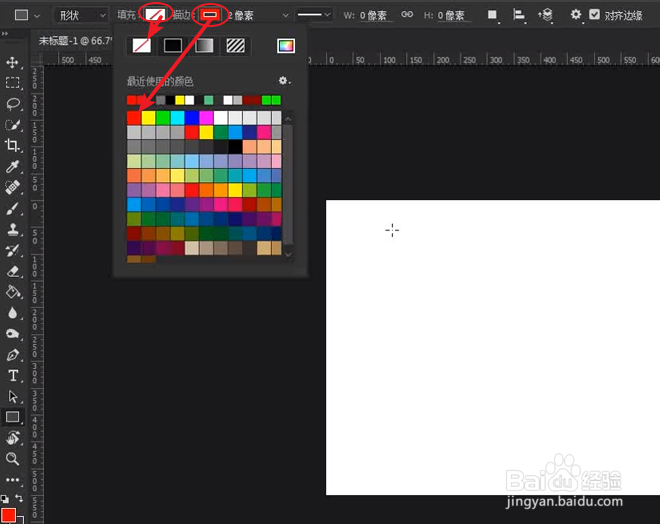
3、将填充颜色设为禁止,描边颜色设为:红色,描边大小为:2px。

如何使用PS制作简洁字体边框

1、使用矩形形状工具,快速在画布上创建矢量“矩形边框”。

如何使用PS制作简洁字体边框

2、在边框形状层,长按鼠标左键拖拽至创建新图层,拷贝新的副本。

如何使用PS制作简洁字体边框

3、通过“Ctrl+T”快捷键,调出自由变换工具,拖拽左边边框中心的控制点。

如何使用PS制作简洁字体边框

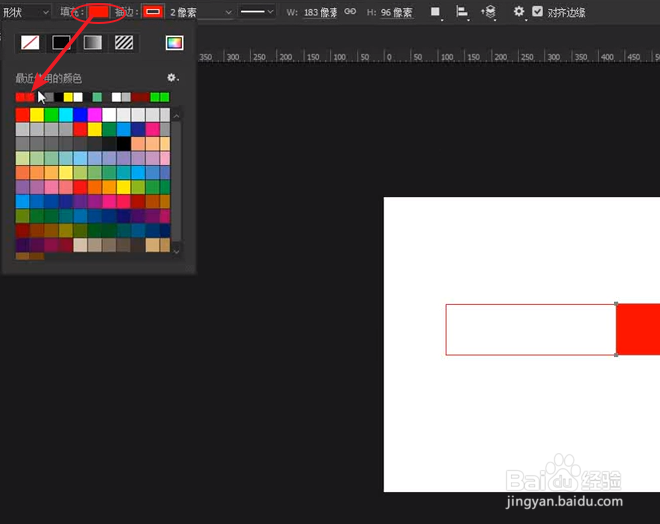
4、将填充设为:红色,描边为禁止,填充形状为实心的。

如何使用PS制作简洁字体边框

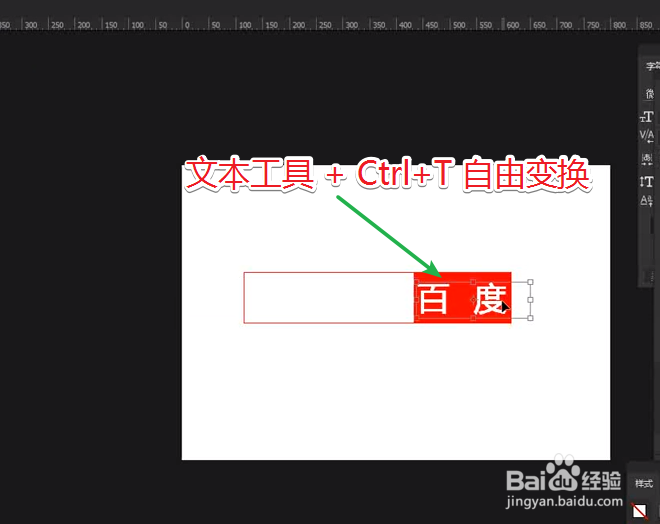
5、选择横排文本工具,在画布空白区域输入文本内容,通过“自由变换工具(Ctrl+T)”,调整文字大小,完成最终效果。
如何使用PS制作简洁字体边框

  • 汉服的定制应该注意什么呢?
  • 自己人怎么使用
  • ps制作简单的树叶飘落效果
  • ps制作旋转发光的网球
  • 数据分析软件FineReport中FS的介绍
  • 热门搜索
    旅游卫视大驾光临 旅游拍照姿势大全 鸡冠山旅游攻略 重庆三日游旅游攻略 南通旅行社旅游报价 漠河旅游包车 昌平旅游网 三河古镇旅游攻略 1月份适合去哪里旅游 杭州冬天旅游