1、打开Word文档,如图
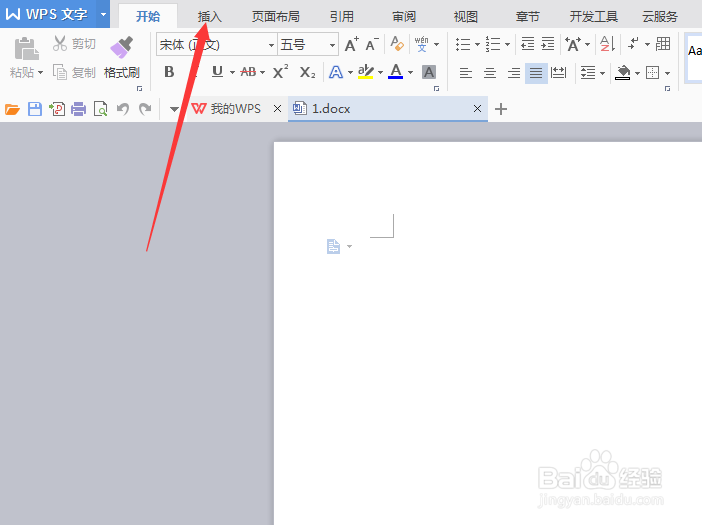
2、点击上图指出的插入功能,显示插入功能菜单,如图
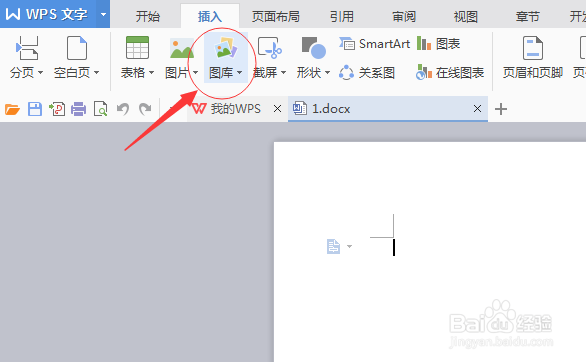
3、点击上图指出的图库,显示图库列表,如图

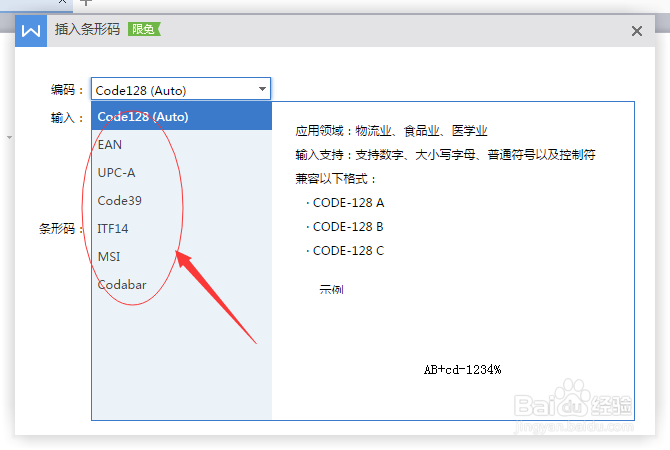
4、点击条形码,弹出插入条形码窗口,如图

5、点击编码下拉框,显示下拉列表,找到对应商品类型的条形码,如图
6、在输入中输入商品编号,注意这里只支持数字,如图
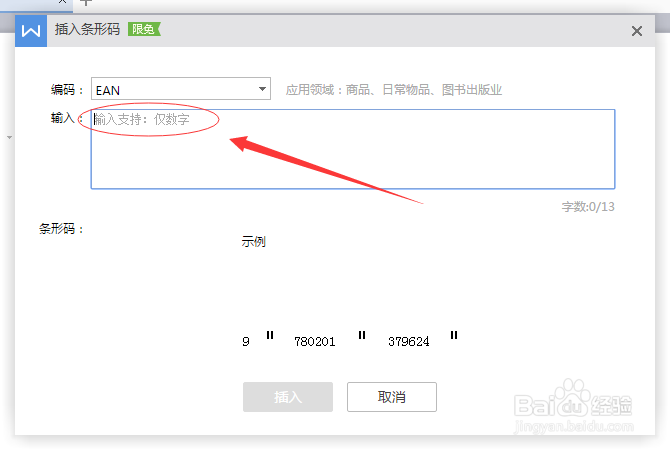
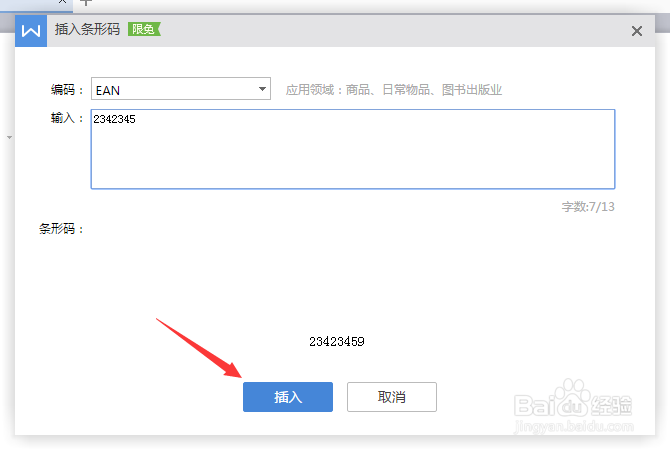
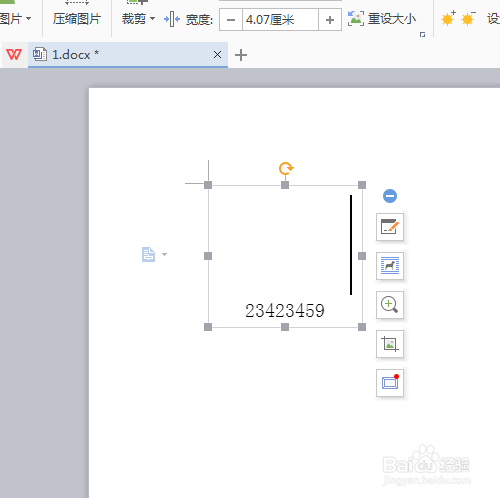
7、点击插入按钮,就把设置的商品条形码插入到Word文档中了,如图
时间:2026-05-07 15:28:18
1、打开Word文档,如图
2、点击上图指出的插入功能,显示插入功能菜单,如图
3、点击上图指出的图库,显示图库列表,如图
4、点击条形码,弹出插入条形码窗口,如图
5、点击编码下拉框,显示下拉列表,找到对应商品类型的条形码,如图
6、在输入中输入商品编号,注意这里只支持数字,如图
7、点击插入按钮,就把设置的商品条形码插入到Word文档中了,如图
