极速表格(Excel)计算结果为0部分怎样显示为空

 时间:2026-02-14 08:22:30

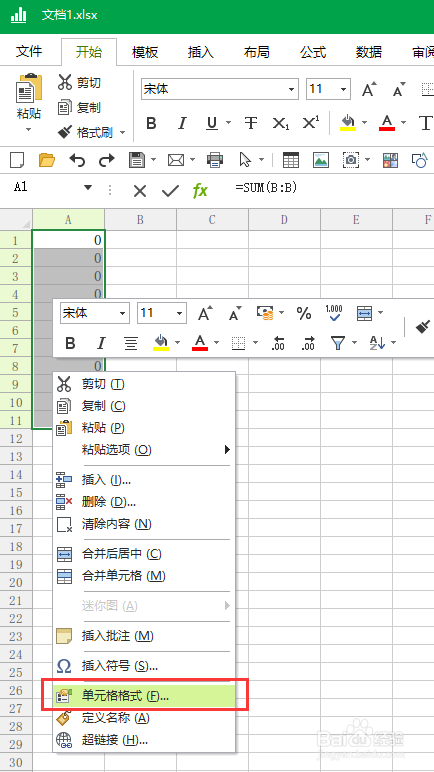
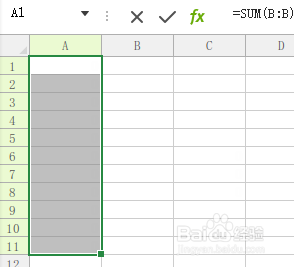
1、打开需要调整的文档,可以看到凡是有公式的地方都出现的一个“0”。 

极速表格(Excel)计算结果为0部分怎样显示为空

2、选中需要调整的区域,单击鼠标右键,选择“单元格格式”按钮。 

极速表格(Excel)计算结果为0部分怎样显示为空

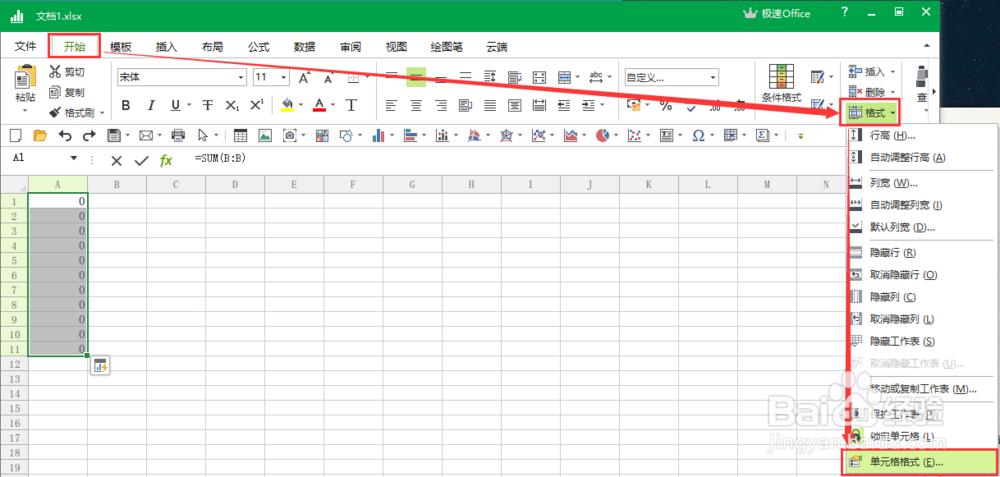
3、或一次点击“文件”—“格式”—“单元格格式”。 

极速表格(Excel)计算结果为0部分怎样显示为空

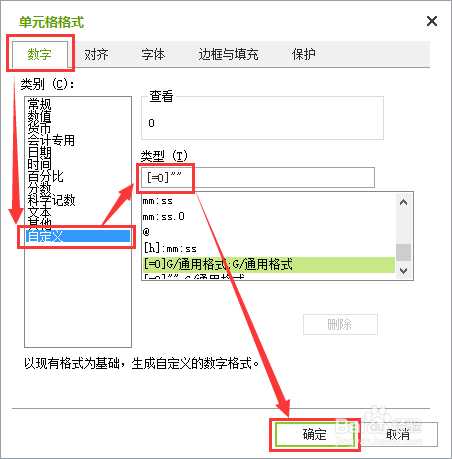
4、在弹出的对话框中点击“数字”,类别中选择“自定义”,输入自定义格式内容为[=0]"",单击确定即可。 
极速表格(Excel)计算结果为0部分怎样显示为空

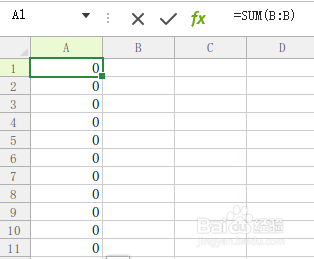
1、打开需要调整的文档,可以看到凡是有公式的地方都出现的一个“0”。 

极速表格(Excel)计算结果为0部分怎样显示为空

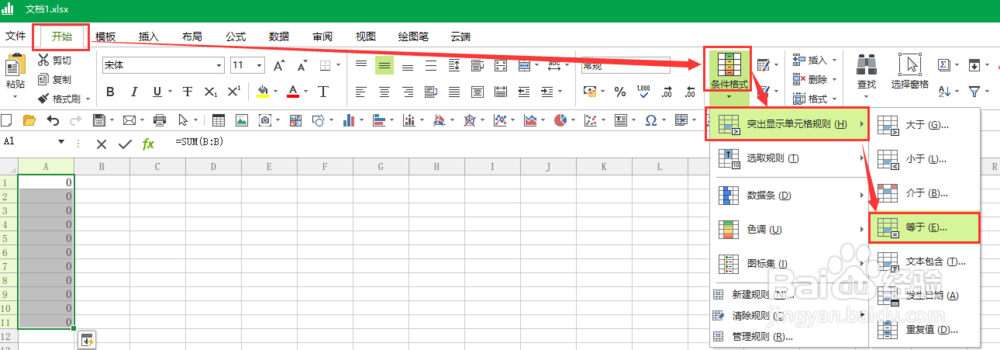
2、选中需要调整的区域,依次点击“文件”—“条件格式”—“突出单元格规则”—“等于”。 
极速表格(Excel)计算结果为0部分怎样显示为空

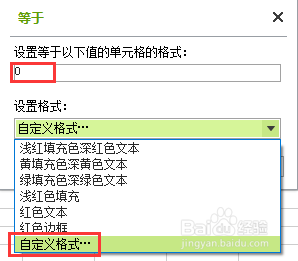
3、在弹出的对话框中把条件值设为0,条件格式选择“自定义格式”。 

极速表格(Excel)计算结果为0部分怎样显示为空

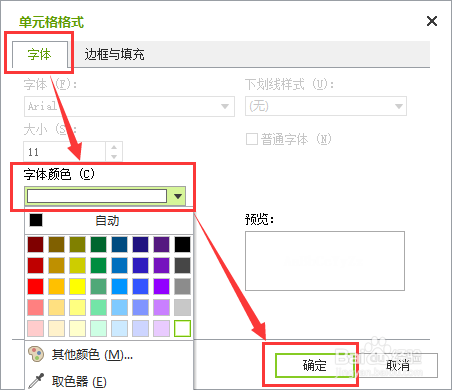
4、在弹出的“单元格式”对话框中点击“字体”,将字体颜色设置为白色(如果你的表格有底色的话,请选择与底色一样的颜色),点击“确定”。 
极速表格(Excel)计算结果为0部分怎样显示为空

5、这样,表格中的“0”就被隐藏了。 

极速表格(Excel)计算结果为0部分怎样显示为空

  • excel中怎么将求和为0的值显示为空
  • Excel如何实现多条件计数统计
  • Excel如何提取月份
  • excel如果满足条件则等于一个固定值怎么设置
  • 怎样让满足多个条件的数据求和
  • 热门搜索
    深圳旅游局 旅游族 山西旅游局 吉首旅游 海南旅游攻略自由行 江苏旅游景点排行 去欧洲旅游 旅游线路报价 摄影旅游 苏州旅游攻略二日游