图解使用 Adobe Illustrator设计和绘制齿轮图标

 时间:2026-02-12 04:22:36

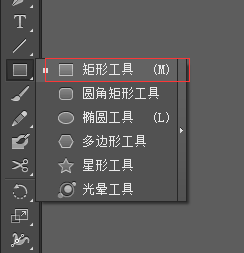
1、打开Adobe Illustrator,首先绘制一个长条矩形,如下图所示:

图解使用 Adobe Illustrator设计和绘制齿轮图标

图解使用 Adobe Illustrator设计和绘制齿轮图标

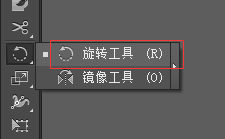
2、选中矩形,点击旋转工具,角度设置为:45度,点击“复制“,如下图所示:
图解使用 Adobe Illustrator设计和绘制齿轮图标

图解使用 Adobe Illustrator设计和绘制齿轮图标

图解使用 Adobe Illustrator设计和绘制齿轮图标

3、使用快捷键:ctrl+D,重复上一步的操作,复制两份,得到一个米字图案,如下图所示:

图解使用 Adobe Illustrator设计和绘制齿轮图标

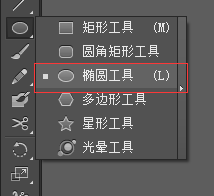
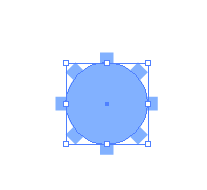
4、在图案中心新建一个圆形,如下图所示:

图解使用 Adobe Illustrator设计和绘制齿轮图标

图解使用 Adobe Illustrator设计和绘制齿轮图标

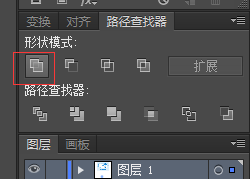
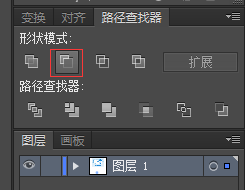
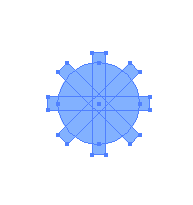
5、选中全部图形,点击“路径查找器-联集”,组合成为一个图形,如下图所示:
图解使用 Adobe Illustrator设计和绘制齿轮图标

图解使用 Adobe Illustrator设计和绘制齿轮图标

图解使用 Adobe Illustrator设计和绘制齿轮图标

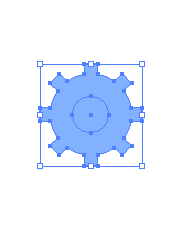
6、在中心新建一个小圆,点击“路径查找器-减去顶层”,切出一个圆心,齿轮图标就绘制好了,如下图所示:

图解使用 Adobe Illustrator设计和绘制齿轮图标

图解使用 Adobe Illustrator设计和绘制齿轮图标

图解使用 Adobe Illustrator设计和绘制齿轮图标

7、可以根据需要添加描边和一些小装饰,如下图所示:

图解使用 Adobe Illustrator设计和绘制齿轮图标

  • 怎么样使用ps软件制作图片的绘画玻璃效果?
  • 硬盘分区(磁盘分区)win系统分区教程
  • indesign中的缩放工具
  • photoshop2020俯瞰图
  • 即时设计事件行为怎样设置
  • 热门搜索
    印尼巴厘岛旅游攻略 河北旅游网 南京旅游政务网 冬天哈尔滨旅游攻略 尼泊尔旅游季节 临沂竹泉村旅游度假区 海外旅游网 江西户外旅游网 济南红叶谷旅游攻略 三亚旅游景点地图