AI(Adobe illustrator) cs 6 怎么绘制同心圆

 时间:2026-02-12 11:01:04

1、打开AI,新建一个文档,鼠标左键按住“矩形工具”不放,出现复选框后选择“椭圆工具”。

AI(Adobe illustrator) cs 6 怎么绘制同心圆

2、直接鼠标点击拖动会得到一个椭圆;按住shift键,同时鼠标点击拖动可以得到一个圆;按住shift+Alt键,同时鼠标点击拖动,可以得到一个中心圆。

AI(Adobe illustrator) cs 6 怎么绘制同心圆

3、画同心圆的方法就是将鼠标靠近画好的圆心,会出现中心点字样,然后按住shift+Alt键,同时鼠标点击拖动,便可以得到同心圆。

AI(Adobe illustrator) cs 6 怎么绘制同心圆

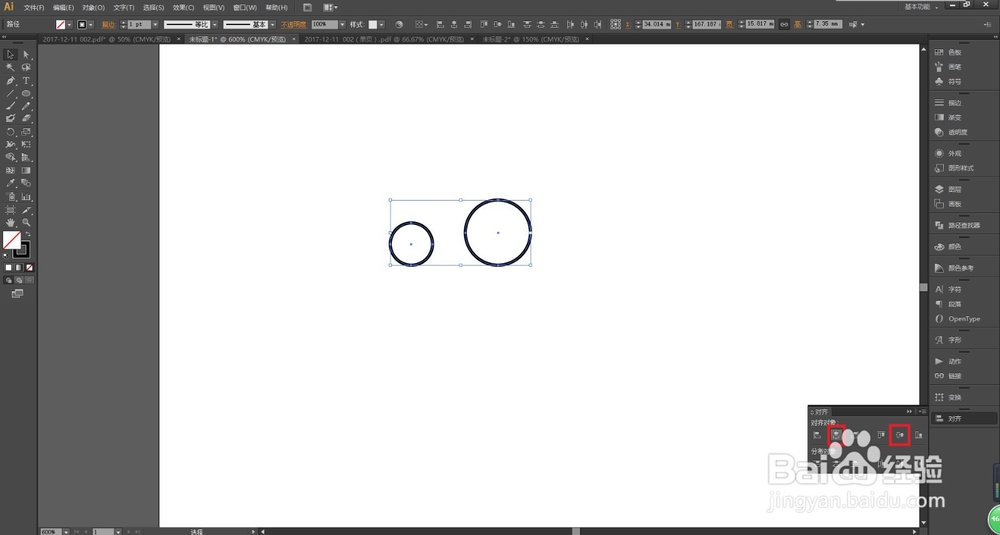
1、另一种方法是任意画两个圆。

AI(Adobe illustrator) cs 6 怎么绘制同心圆

2、然后采用对齐的方式将圆心对准。

AI(Adobe illustrator) cs 6 怎么绘制同心圆

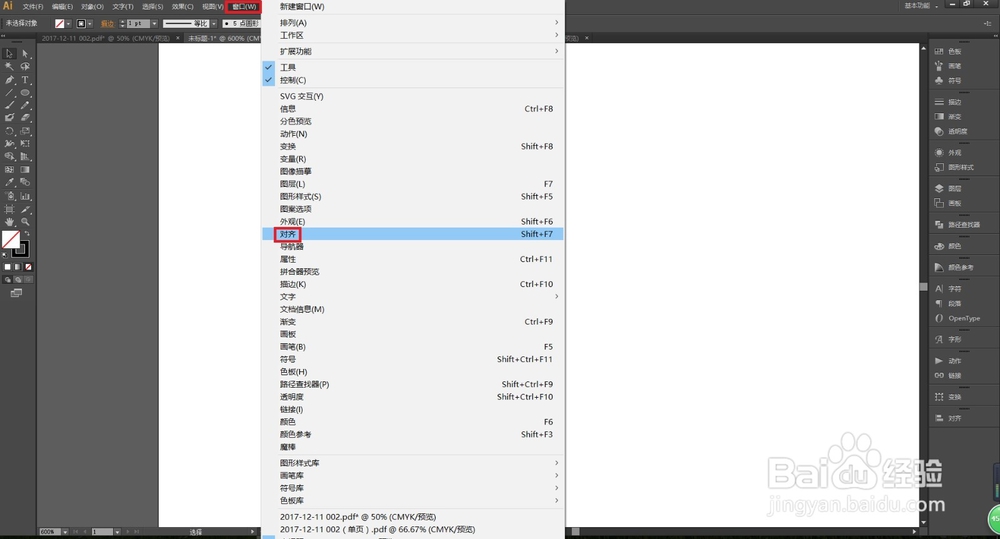
3、如果快捷工具栏没有对齐工具,可以选择“窗口”-“对齐”。

AI(Adobe illustrator) cs 6 怎么绘制同心圆

  • 肉烧小江蚌的做法
  • 对Illustrator透视网络工具的理解
  • AI教程:[45]复制的方法一
  • AI如何制作“干画笔”效果
  • PS怎么抠复杂的泡泡
  • 热门搜索
    镜泊湖旅游攻略 10月旅游 成都市旅游局 携程旅游攻略 丽江恢复旅游营业 北京周边旅游景点大全 南日岛旅游攻略 贵州旅游线路 阳江海陵岛旅游攻略 江阴旅游