Win10 IE浏览器怎么样设置背景色为护眼的绿色

 时间:2026-04-22 00:53:08

1、在Windows10桌面,依次点击“开始/Windows系统/控制面板”菜单项。

Win10 IE浏览器怎么样设置背景色为护眼的绿色

2、在打开的控制面板窗口中,点击右上角的查看方式下拉菜单,在弹出菜单中选择“大图标”菜单项。

Win10 IE浏览器怎么样设置背景色为护眼的绿色

3、在打开的控制面板窗口中,点击Internet选项图标。

Win10 IE浏览器怎么样设置背景色为护眼的绿色

4、在打开的Internet属性窗口中,点击常规选项卡中的“颜色”按钮

Win10 IE浏览器怎么样设置背景色为护眼的绿色

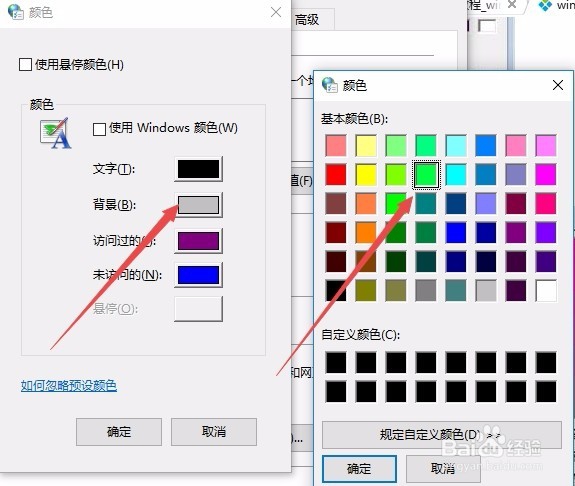
5、在打开的颜色设置窗口中,点击“使用Windows颜色”设置项,把其前面的勾选去掉。

Win10 IE浏览器怎么样设置背景色为护眼的绿色

6、接下来点击“背景”一项后面的按钮,在弹出的颜色选择框中选择要设置的颜色,然后点击确定按钮。
Win10 IE浏览器怎么样设置背景色为护眼的绿色

7、回到Internet属性窗口后,点击“辅助功能”按钮。

Win10 IE浏览器怎么样设置背景色为护眼的绿色

8、在弹出的辅助功能窗口中,取消“忽略网页上指定的颜色”前面的勾选,最后点击确定按钮 。重新启动计算机后,就可以看到打开的IE浏览器背景已设置为护眼的淡绿色了。

Win10 IE浏览器怎么样设置背景色为护眼的绿色

  • 电脑怎么设置护眼模式
  • 电脑怎么设置护眼模式
  • win7眼睛保护色如何设置
  • 怎样把电脑调成护眼的颜色
  • win7护眼模式怎么设置
  • 热门搜索
    呼和浩特旅游景点大全 仁化旅游景点大全 安康旅游局 白山旅游景点大全 海南著名旅游景点 贵州旅游攻略景点必去 西部旅游攻略 旅游房地产 上海黄山旅游 怒江旅游景点大全