如何使用命令和pycharm工具安装Django并验证

 时间:2026-02-14 13:24:28

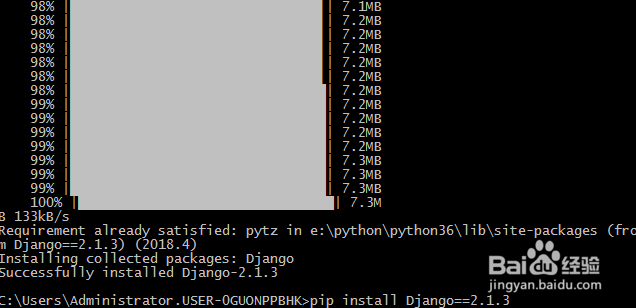
1、第一步,如果在Windows系统上安装django,可以打开终端命令窗口,利用pip工具安装django,如下图所示:
如何使用命令和pycharm工具安装Django并验证

2、第二步,安装完毕之后,验证django是否已安装好,可以输入python命令,进入编辑状态,如下图所示:

如何使用命令和pycharm工具安装Django并验证

3、第三步,在python语言命令状态下,导入django框架包,并查看对应的版本号,如下图所示:

如何使用命令和pycharm工具安装Django并验证

4、第四步,双击打开pycharm开发工具,在File菜单下找到Setting,输入Django进行查找并安装,如下图所示:

如何使用命令和pycharm工具安装Django并验证

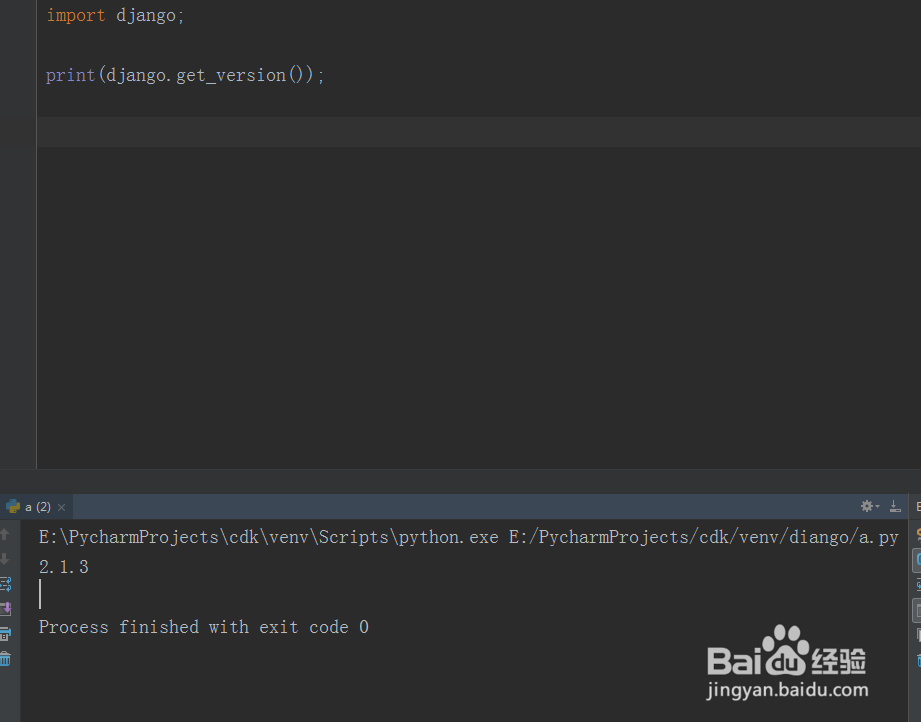
5、第五步,在pycharm工具中安装好了django,新建一个python文件,导入django包,调用版本方法查版本,如下图所示:
如何使用命令和pycharm工具安装Django并验证

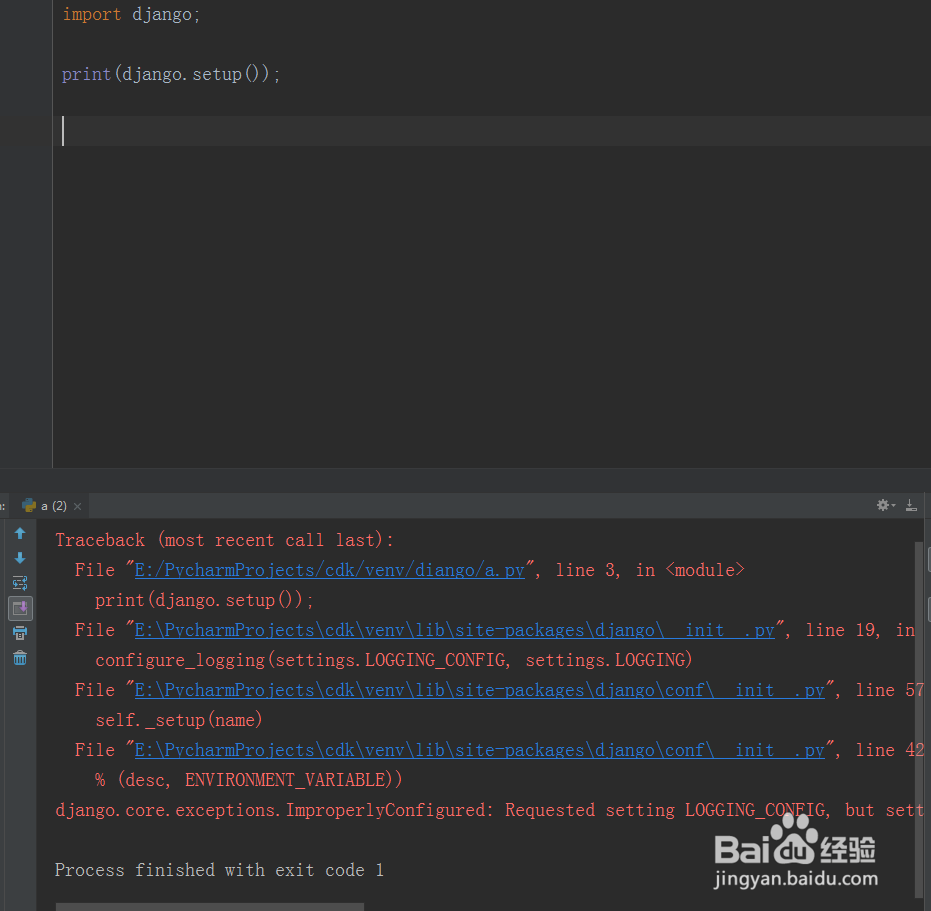
6、第六步,如果直接调用django中的setup(),结果出现了错误,说明环境变量没有配置,如下图所示:
如何使用命令和pycharm工具安装Django并验证

  • IDEA代理抛出异常:1099端口占用
  • ssm框架原理及流程
  • word中绘图时,如何取消画布显示
  • 怎么设置不检查拼写或语法
  • word文档结构图的设置与显示
  • 热门搜索
    武汉的旅游景点 蚌埠旅游景点 兵马俑旅游攻略 自贡旅游景点 旅游活动方案 獐子岛旅游 黄山旅游团 成都旅游指南 白云山旅游 三三旅游网
