1、进入到百度浏览器界面,如图

2、点击图标(上图指出),进入到如图半屏界面
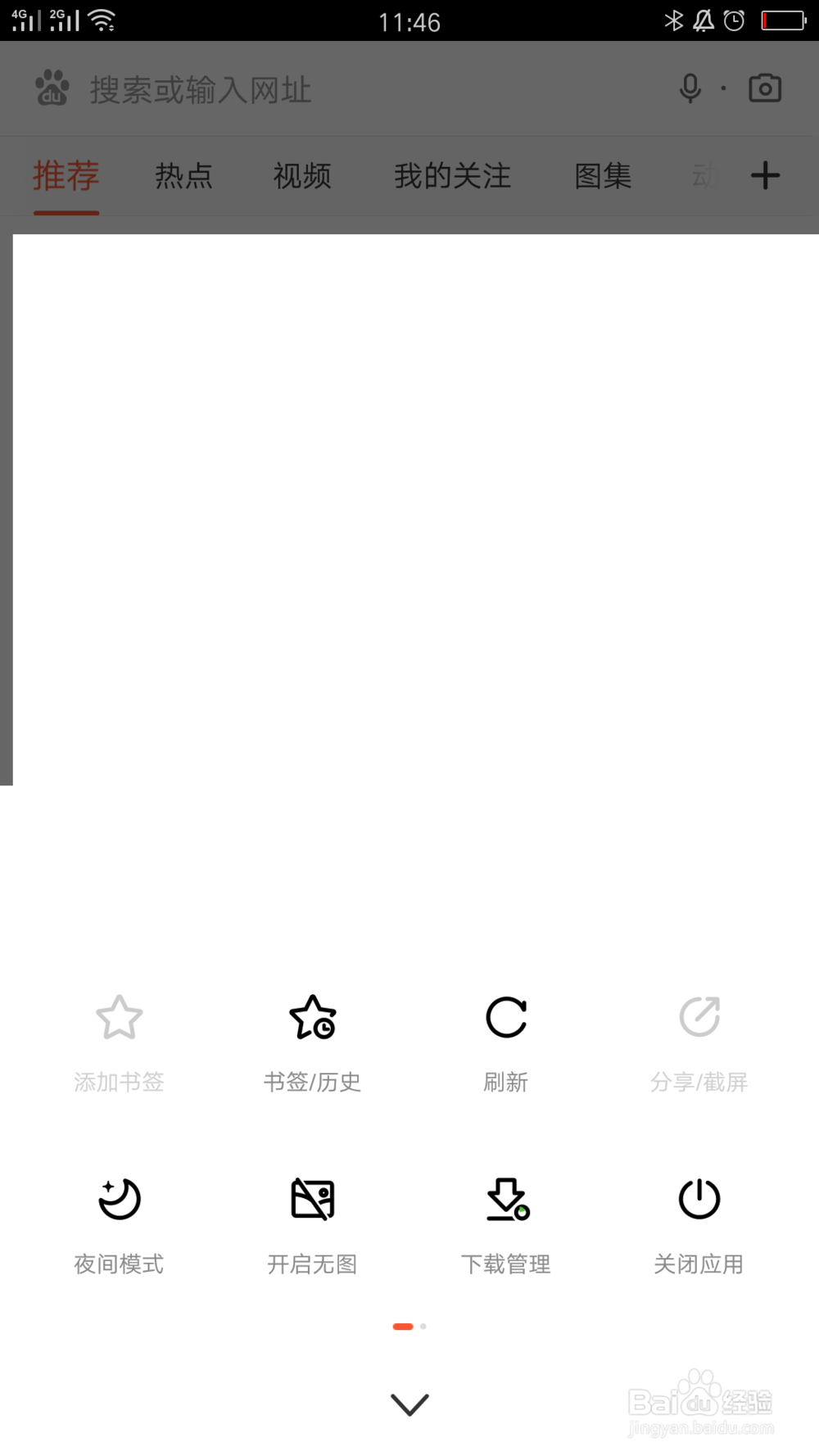
3、点击书签,进入到书签历史界面,如图

4、点击左上角设置图标,弹出书签管理界面,如图
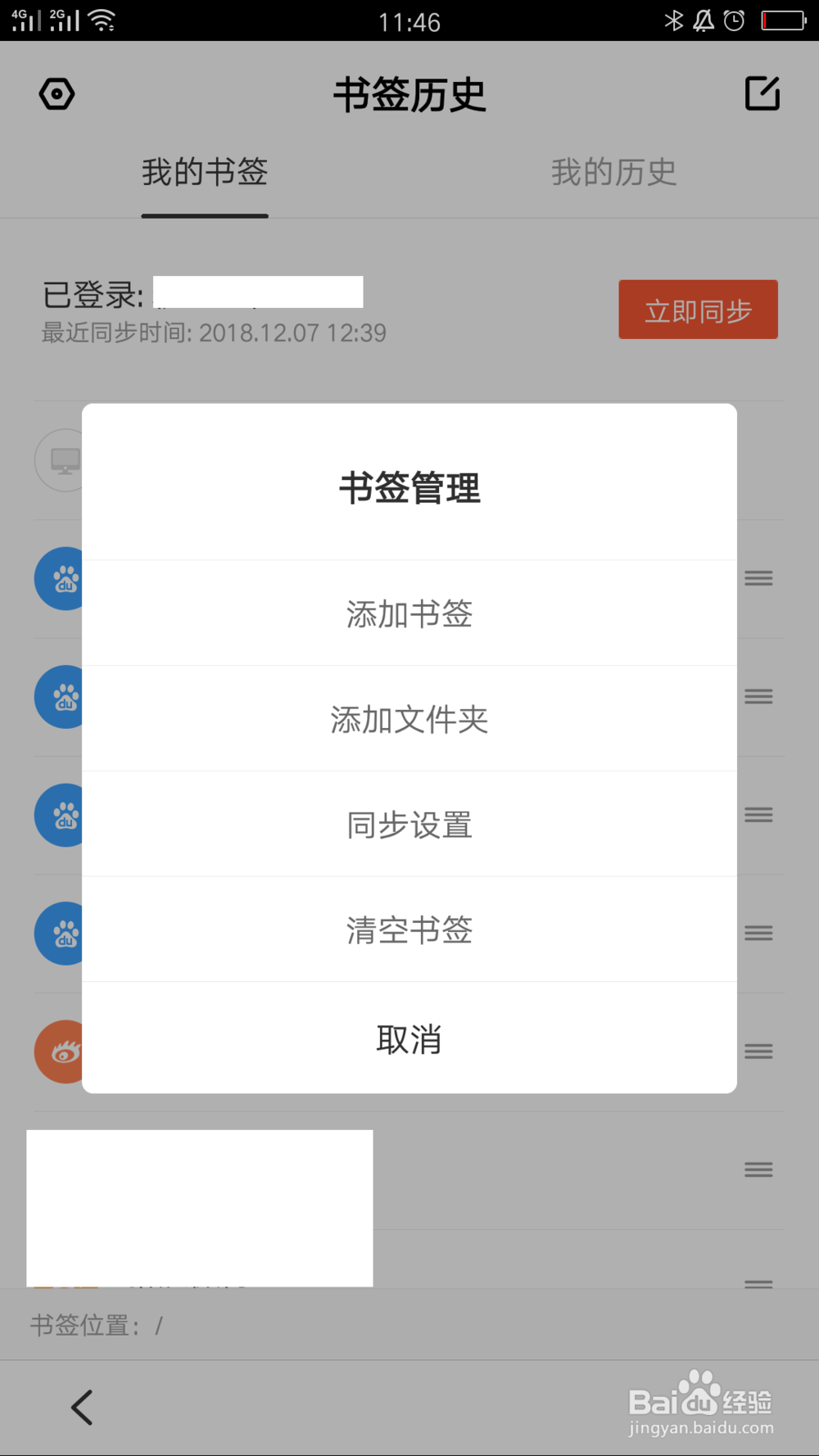
5、点击添加文件夹,进入到添加文件夹出窗口输入文件夹名称,如图
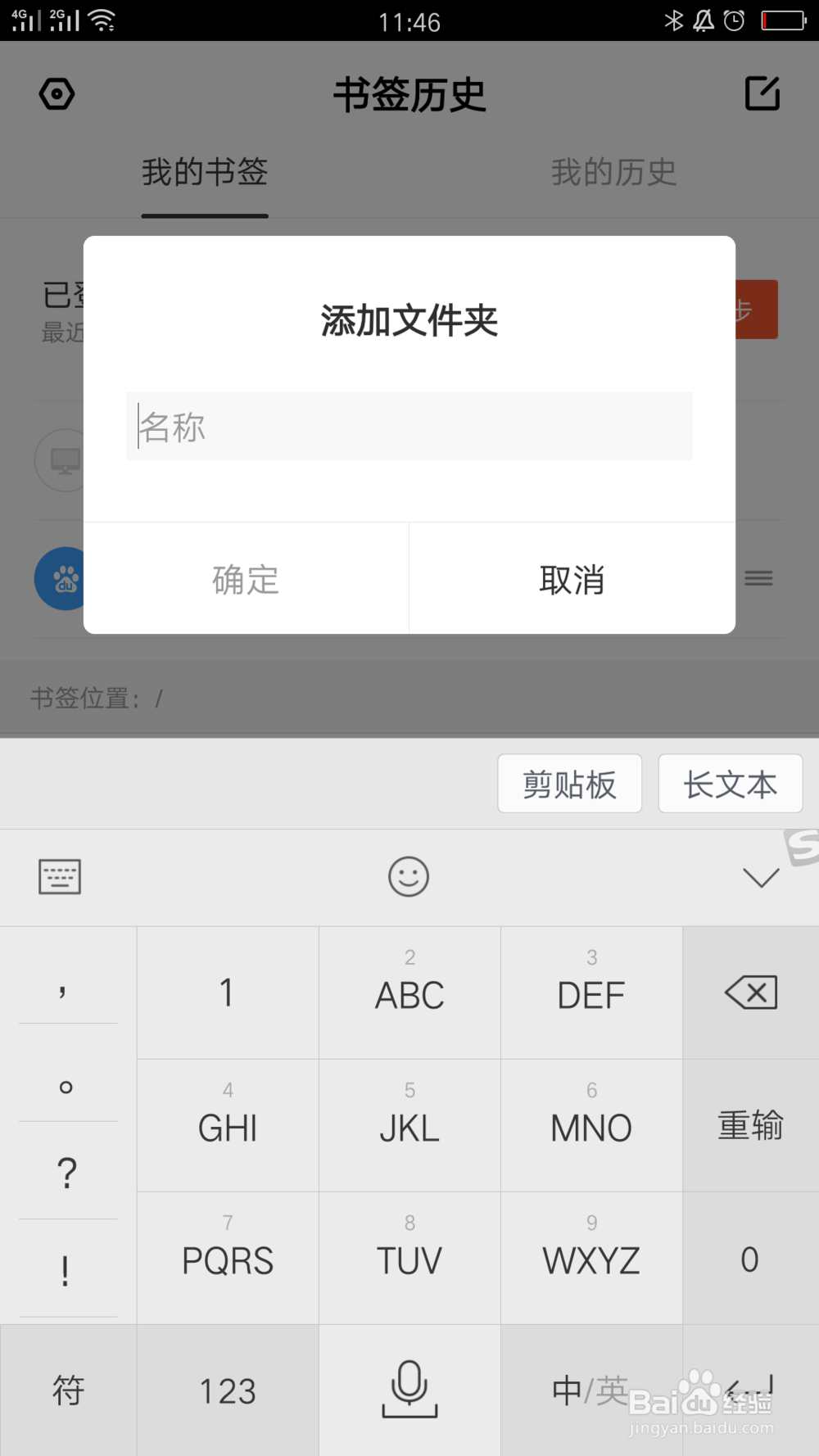
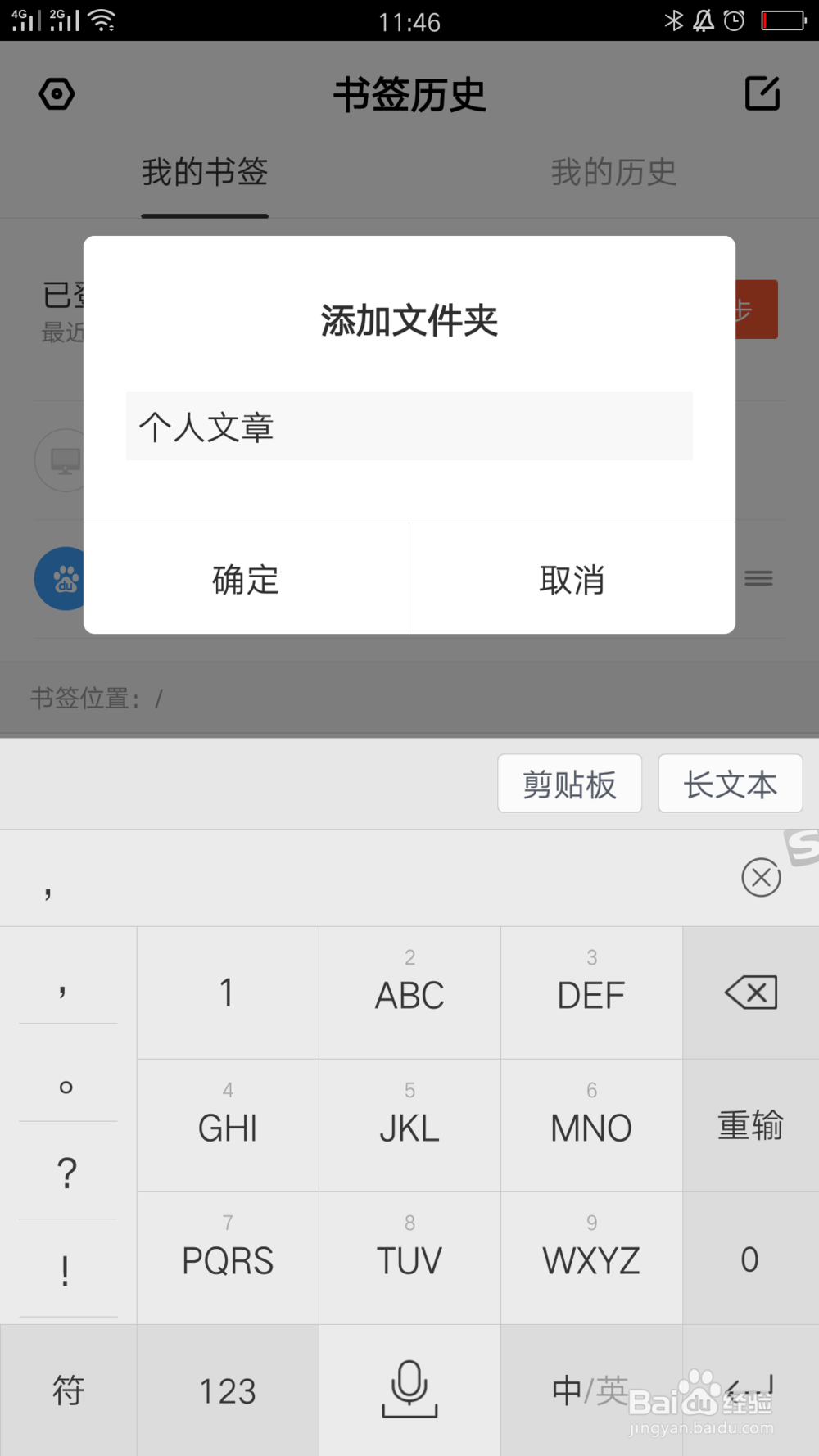
6、点击确定,就完成书签文件夹添加了,如图

时间:2026-04-21 20:52:22
1、进入到百度浏览器界面,如图
2、点击图标(上图指出),进入到如图半屏界面
3、点击书签,进入到书签历史界面,如图
4、点击左上角设置图标,弹出书签管理界面,如图
5、点击添加文件夹,进入到添加文件夹出窗口输入文件夹名称,如图
6、点击确定,就完成书签文件夹添加了,如图
