1、首先打开您需要添加红色边框的word文档,为了演示小编新建了一个word文档,并复制了一段文字。

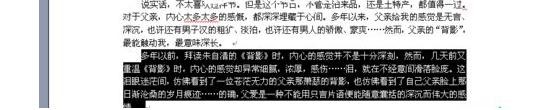
2、按住鼠标左键并拖动鼠标,选中需要添加边框的段落。
3、然后点击菜单栏“格式”,下拉菜单的“边框底纹”选项。

4、在跳出的边框和底纹对话框中选择“方框”选项,并设置好“线型”、“颜色”、应用于段落,最后确定,就能看到选中的段落外已经有了红色的方框。

时间:2026-04-22 18:49:32
1、首先打开您需要添加红色边框的word文档,为了演示小编新建了一个word文档,并复制了一段文字。
2、按住鼠标左键并拖动鼠标,选中需要添加边框的段落。
3、然后点击菜单栏“格式”,下拉菜单的“边框底纹”选项。
4、在跳出的边框和底纹对话框中选择“方框”选项,并设置好“线型”、“颜色”、应用于段落,最后确定,就能看到选中的段落外已经有了红色的方框。
