1、有时候我们的表格比较大,有很多很多行,此时打印的话,在第二页之后不显示标题栏,从而导致表格可读性很差,根本不知道每列都是什么内容。


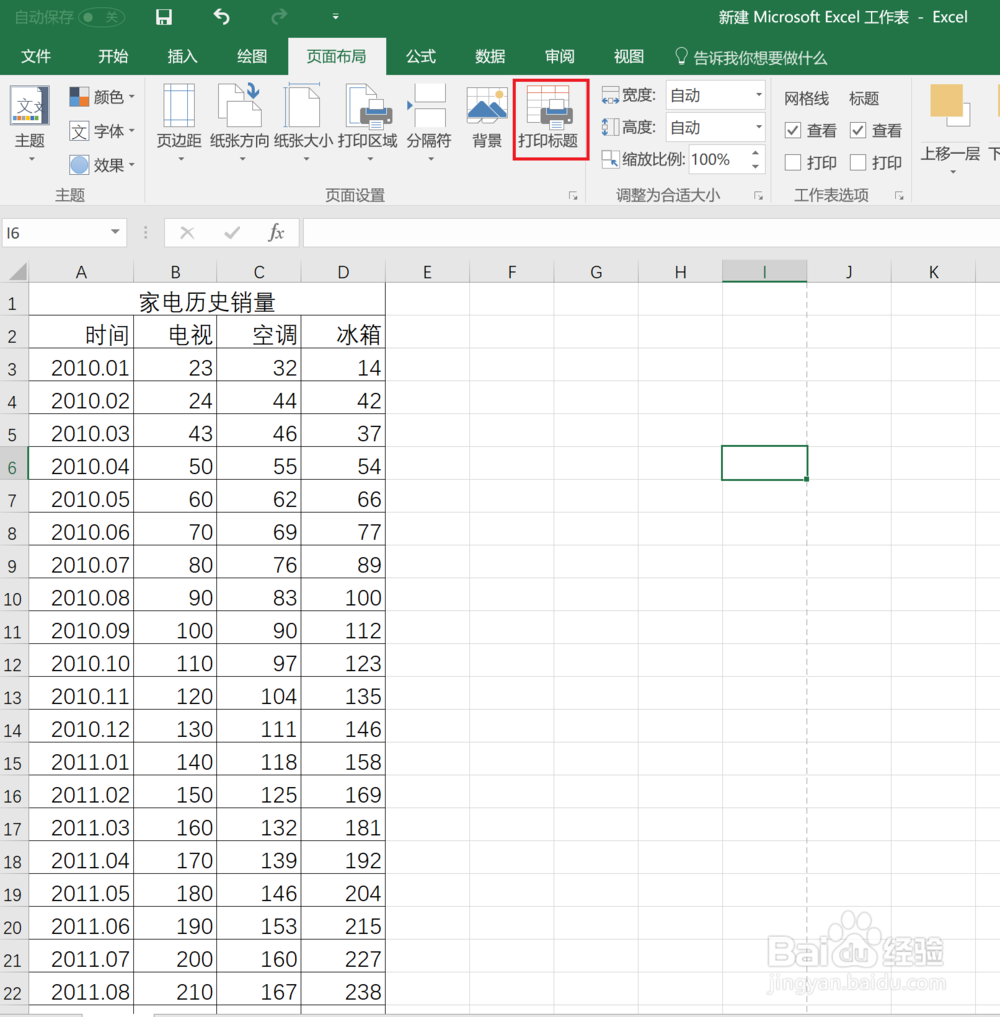
2、点击菜单栏中的页面布局。

3、点击红框中的打印标题,如图红框所示。
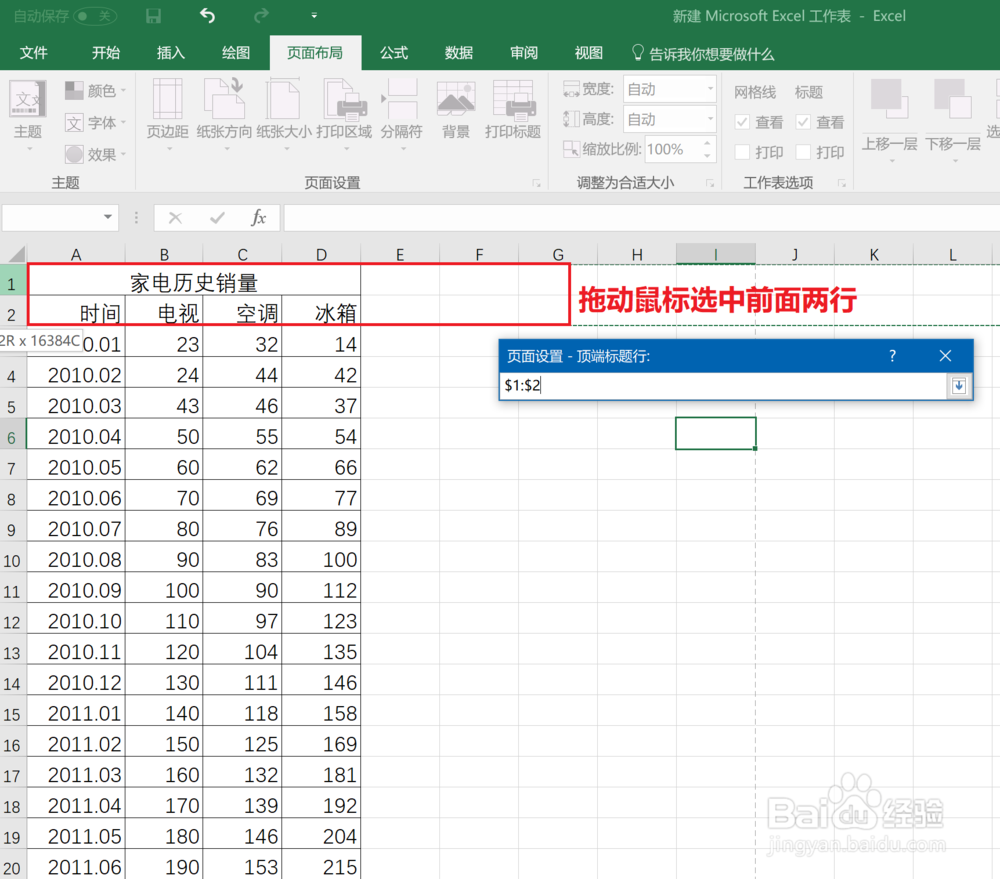
4、此时弹出一个窗口,将光标定位在红框中的顶端标题行里。

5、此时拖动鼠标,选择表格的前面两行带标题的行。
6、选择完成后,可以点击打印预览,效果如右图所示,可以看到这个标题栏在后面的页中也会显示。


时间:2026-04-28 22:38:56
1、有时候我们的表格比较大,有很多很多行,此时打印的话,在第二页之后不显示标题栏,从而导致表格可读性很差,根本不知道每列都是什么内容。
2、点击菜单栏中的页面布局。
3、点击红框中的打印标题,如图红框所示。
4、此时弹出一个窗口,将光标定位在红框中的顶端标题行里。
5、此时拖动鼠标,选择表格的前面两行带标题的行。
6、选择完成后,可以点击打印预览,效果如右图所示,可以看到这个标题栏在后面的页中也会显示。
