如何使用PS拼接全景照片?

 时间:2026-05-08 16:34:01

1、首先我们打开PS软件,可以在桌面上双击打开也可以进入开始-应用程序打开,如下图所示。

如何使用PS拼接全景照片?

2、选择“文件-自动-Photomerge”命令,这个命令就是专门用来拼接图片用的,如下图所示。

如何使用PS拼接全景照片?

3、接下来我们在文件夹中选择需要进行拼接的图片,版式选择自动,点击确定,如下图所示。

如何使用PS拼接全景照片?

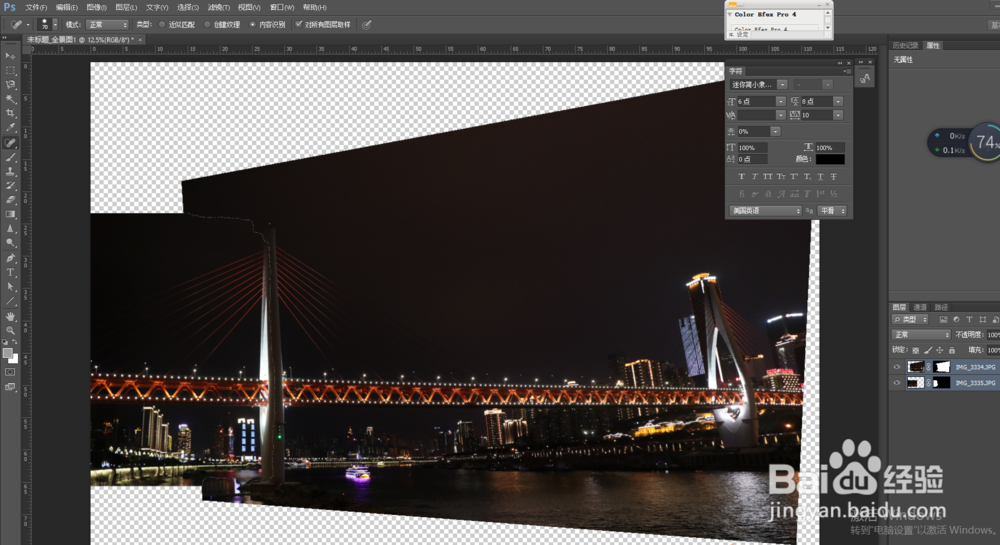
4、确定后,PS就会自动为我们拼接好图像了,但是由于照片对齐的问题会产生很多的白边,我们需要裁剪出我们需要的部分,如下图所示。
如何使用PS拼接全景照片?

5、在左侧工具栏中选择裁剪工具,调整好我们需要的范围,按enter键进行裁剪,如下图所示。

如何使用PS拼接全景照片?

6、接下来我们调整一下照片的明亮度、色彩等,就可以得到我们想要的图像了,如下图所示。

如何使用PS拼接全景照片?

如何使用PS拼接全景照片?

如何使用PS拼接全景照片?

7、最后,我们保存图像即可,如下图所示。

如何使用PS拼接全景照片?

  • 王者荣耀智极奇点称号怎么获得?
  • PS中历史记录画笔工具是什么?怎么用?
  • PS如何让窗口显示四张图片
  • 简述家园合作对幼儿的成长作用
  • PS曲线黑白场工具快速更改图片色调
  • 热门搜索
    西安旅游线路 旅游百事通官网 邮轮旅游网 旅游护照 银川旅游景点大全 南昌万达文化旅游城 杭州西湖旅游 大理丽江旅游 台儿庄旅游 辽阳旅游
