SolidWorks如何画轮胎

 时间:2026-04-25 07:23:10

1、以下说明内容,匀直接说使用的操作功能,其他都不多做说明,大家都明白的。

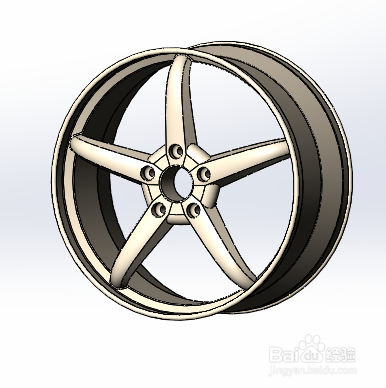
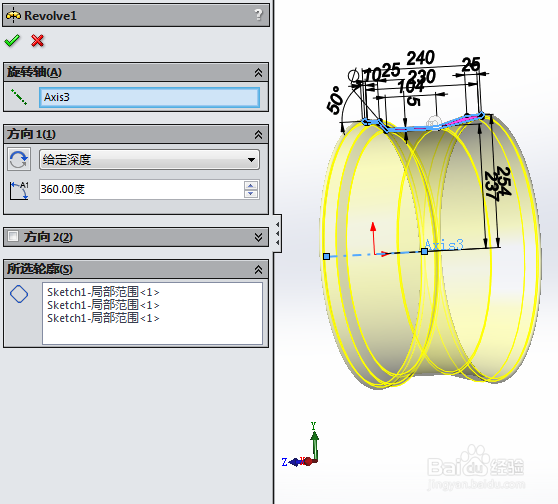
首先使用旋转功能,画出如下图所示的图形:
SolidWorks如何画轮胎

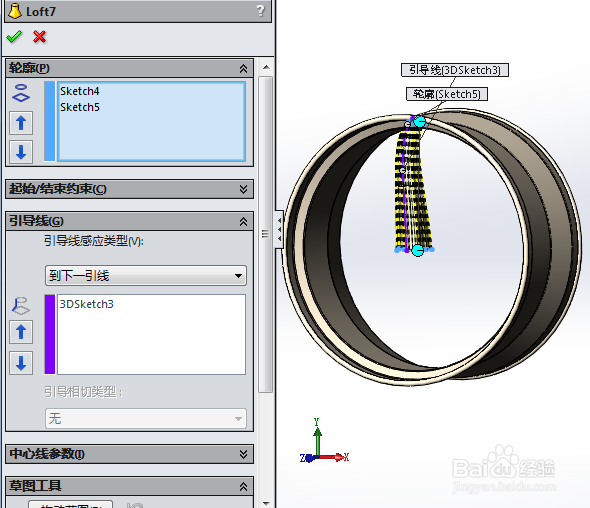
2、然后使用放样功能,画出如下图所示的图形:

SolidWorks如何画轮胎

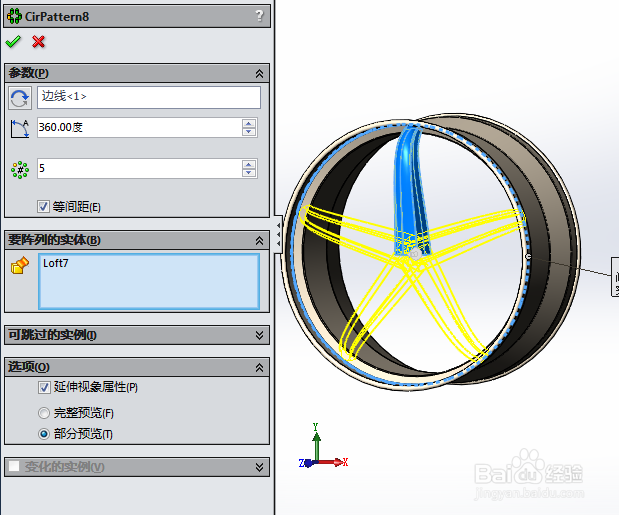
3、然后使用阵列功能,画出如下图所示的图形:

SolidWorks如何画轮胎

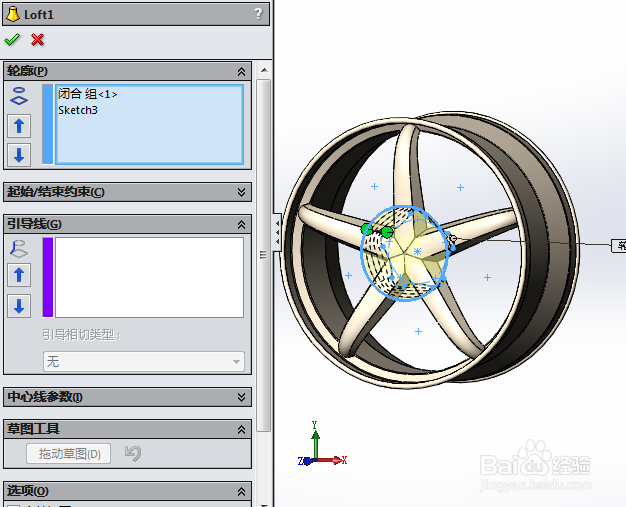
4、然后使用放样功能,画出如下图所示的图形:

SolidWorks如何画轮胎

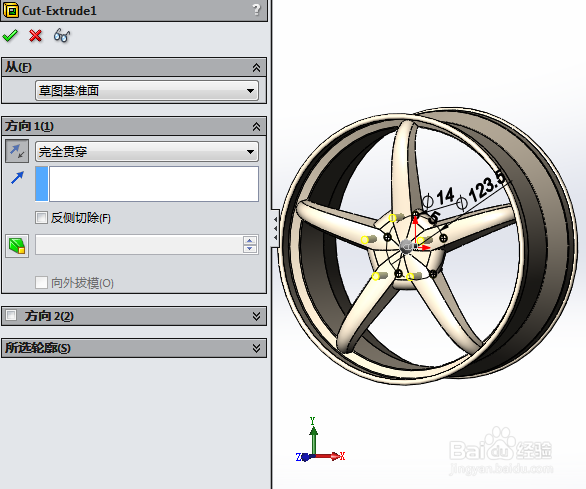
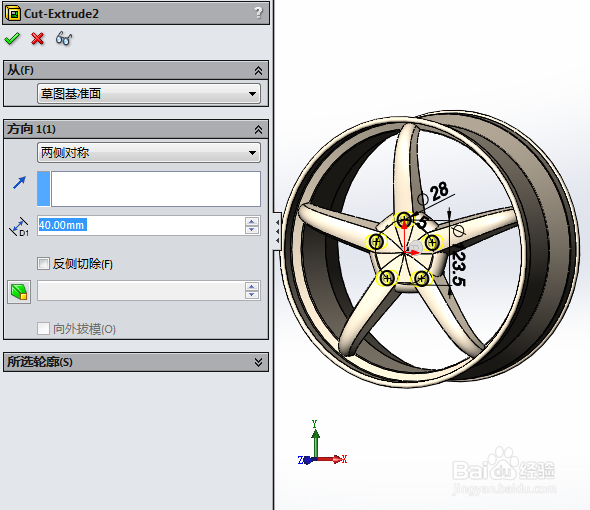
5、然后使用切除功能,画出如下图所示的图形:

SolidWorks如何画轮胎

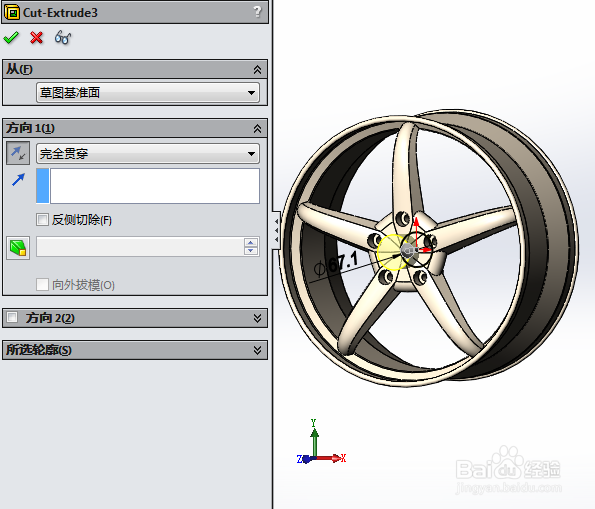
6、然后使用切除功能,画出如下图所示的图形:

SolidWorks如何画轮胎

7、然后使用切除功能,画出如下图所示的图形:

SolidWorks如何画轮胎

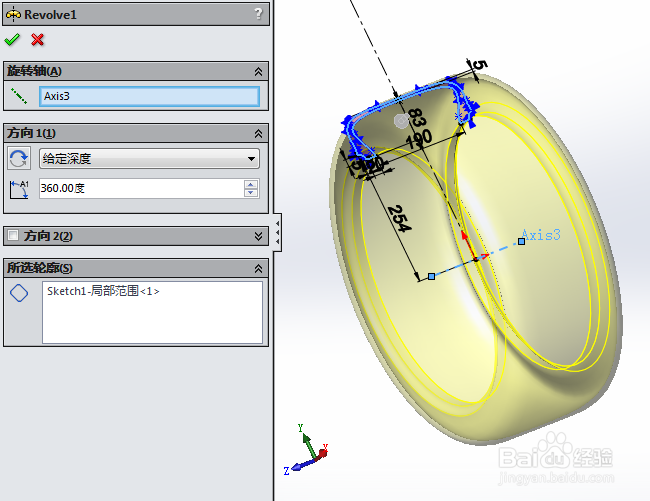
8、然后使用旋转功能,画出如下图所示的图形:

SolidWorks如何画轮胎

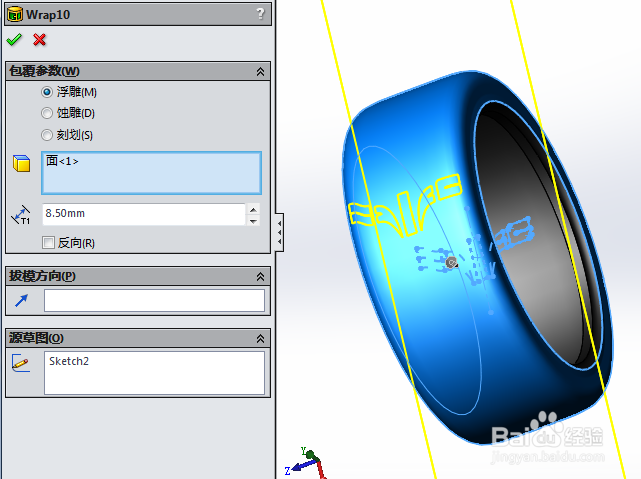
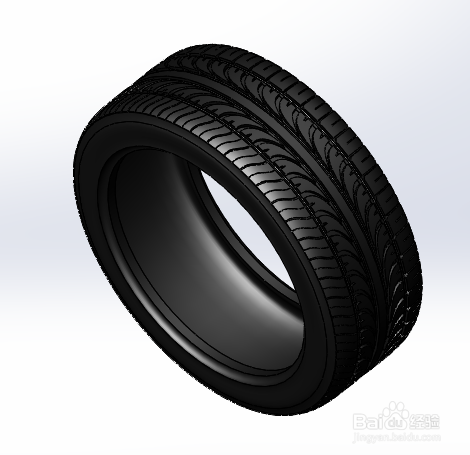
9、然后使包覆功能,画出如下图所示的图形:

SolidWorks如何画轮胎

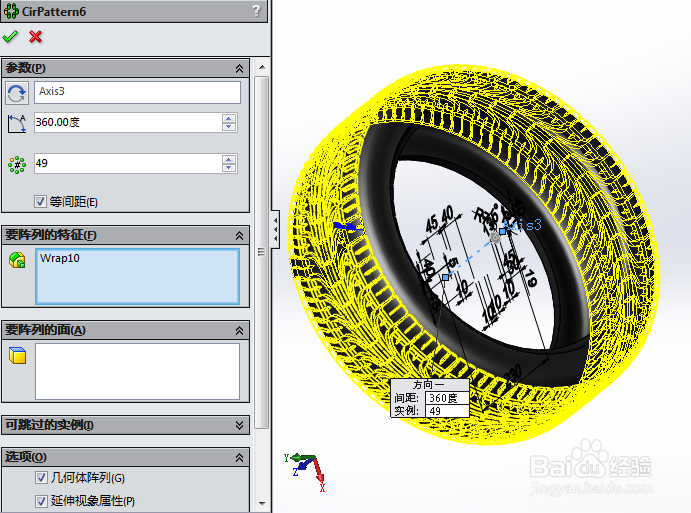
10、然后使用阵列功能,画出如下图所示的图形:

SolidWorks如何画轮胎

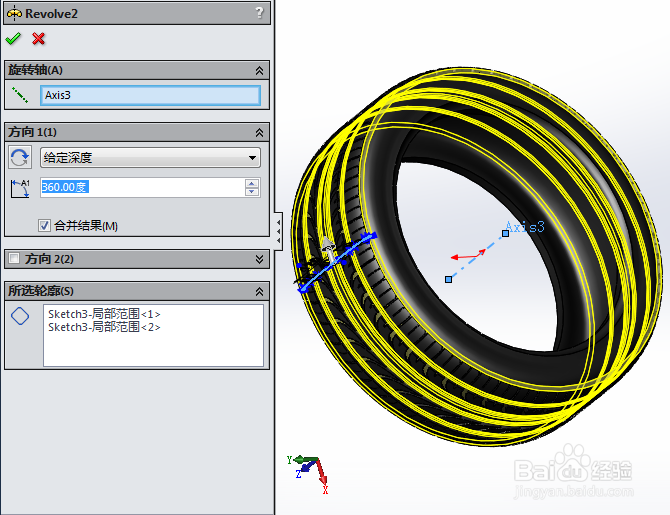
11、然后使用旋转功能,画出如下图所示的图形:

SolidWorks如何画轮胎

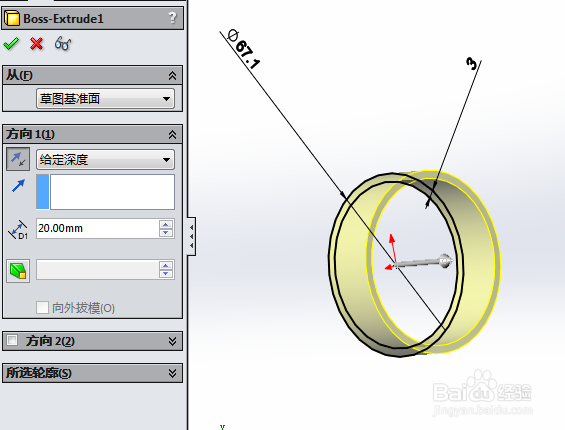
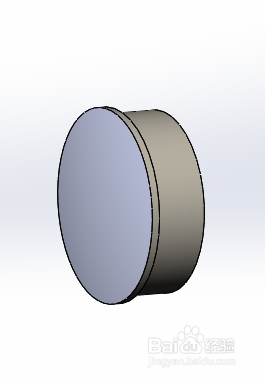
12、然后使用拉伸功能,画出如下图所示的图形:

SolidWorks如何画轮胎

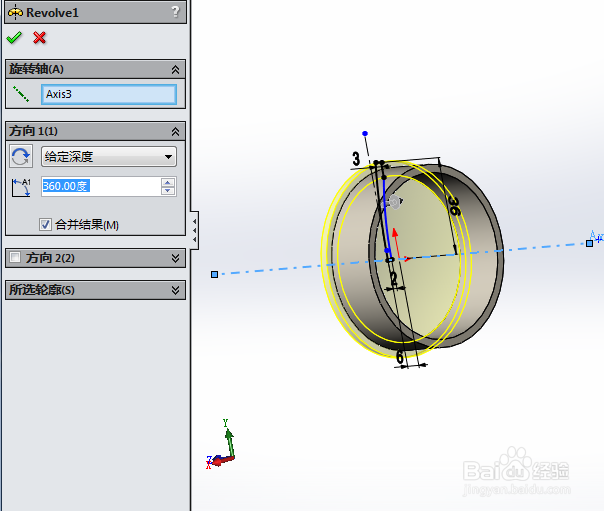
13、然后使用旋转功能,画出如下图所示的图形:

SolidWorks如何画轮胎

14、然后使用装配体进行组合,如下图所示的图形:

SolidWorks如何画轮胎

SolidWorks如何画轮胎

SolidWorks如何画轮胎

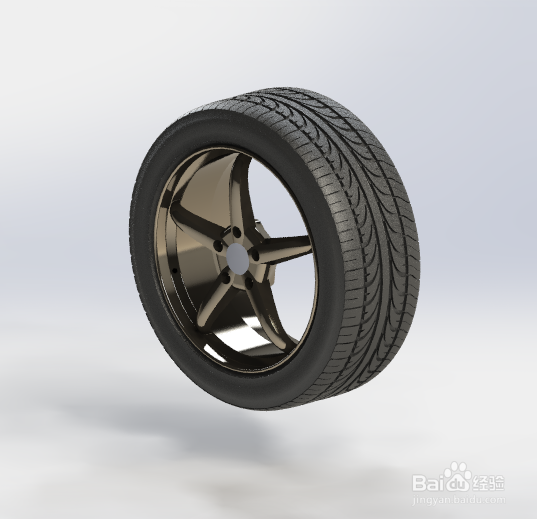
15、最后使用渲染功能,画出如下图所示的图形:

SolidWorks如何画轮胎

  • solidworks怎么解除固定
  • solidworks怎么更改零件颜色
  • solidworks如何在零件上挖出槽口
  • Solidworks画轮胎汽车轮轮毂
  • solidworks零件怎么装配
  • 热门搜索
    南京免费旅游景点 岳阳旅游公司 天下旅游网 滨海湾金沙旅游城 西安旅游论坛 全国十大旅游胜地 拉斯维加斯旅游费用 苏杭旅游景点 承德旅游团 清远旅游公司