1、如本例,要求对下面表格中的第一行和最左列的标题行进行打印设置。

2、点击表格中的任意单元格,依次点击【页面布局】-【打印标题】按钮。
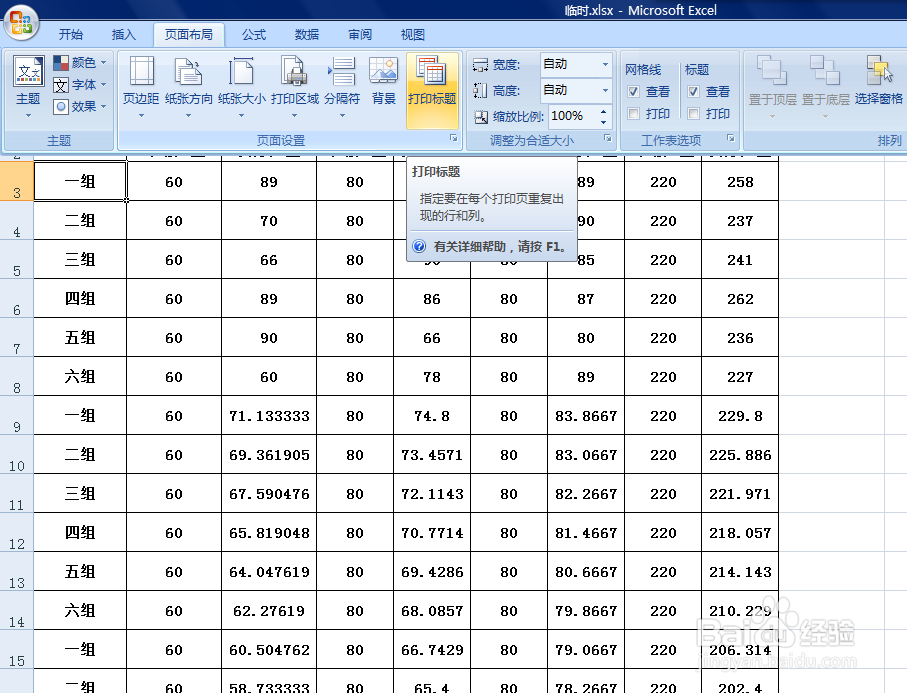
3、如下图,弹出【页面设置】对话框。

4、将光标移动到【顶端标题行】对话框的后面,鼠标选中第一行标题行。

5、将光标移动到【左端标题行】对话框的后面,鼠标选中最左端的标题列,设置好后点击【确定】按钮。

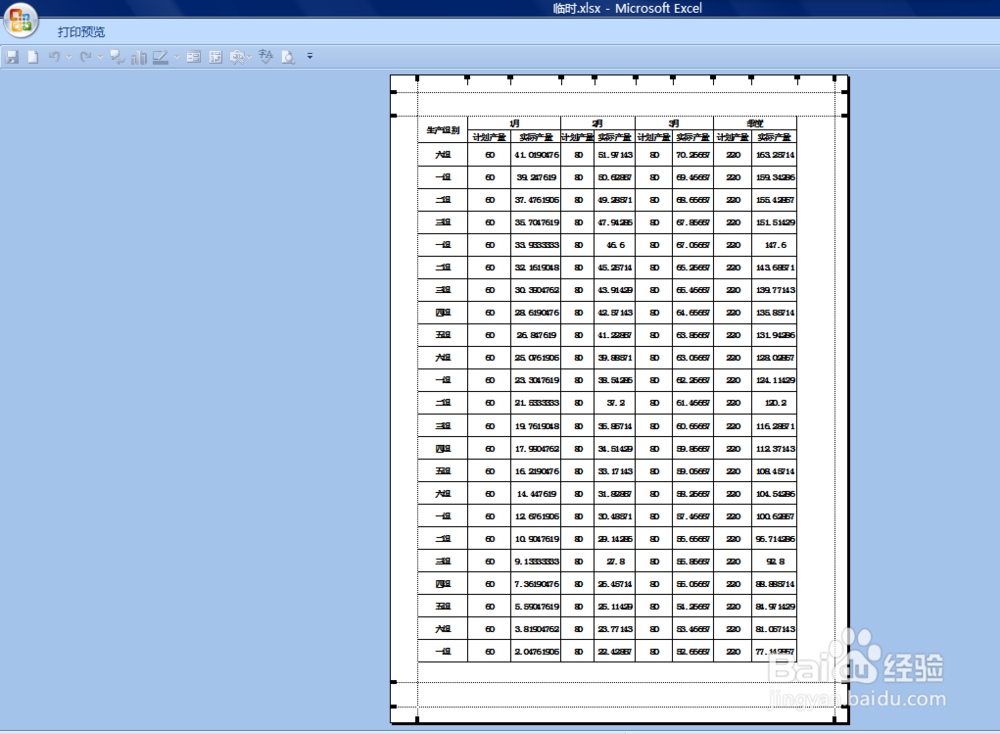
6、返回到表格中,依次点击【OFFICE】按钮—【打印】-【打印预览】选项。
通过设置,表格的顶端标题行和左面的标题列均已经设置好。

时间:2026-05-06 08:05:24
1、如本例,要求对下面表格中的第一行和最左列的标题行进行打印设置。
2、点击表格中的任意单元格,依次点击【页面布局】-【打印标题】按钮。
3、如下图,弹出【页面设置】对话框。
4、将光标移动到【顶端标题行】对话框的后面,鼠标选中第一行标题行。
5、将光标移动到【左端标题行】对话框的后面,鼠标选中最左端的标题列,设置好后点击【确定】按钮。
6、返回到表格中,依次点击【OFFICE】按钮—【打印】-【打印预览】选项。
通过设置,表格的顶端标题行和左面的标题列均已经设置好。
