1、打开ps,导入一张白云的图片

2、将白云区域用套索工具选区,复制出来

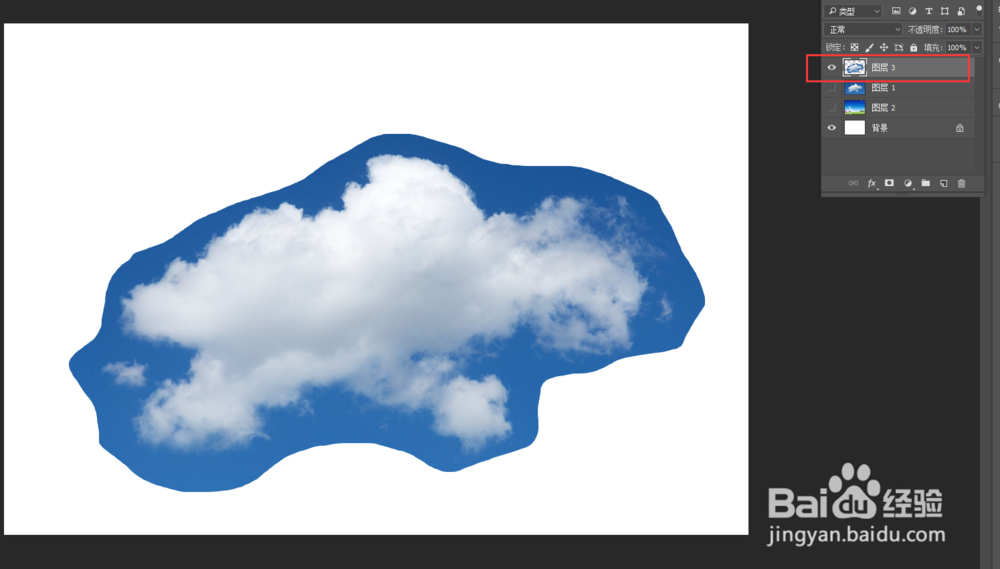
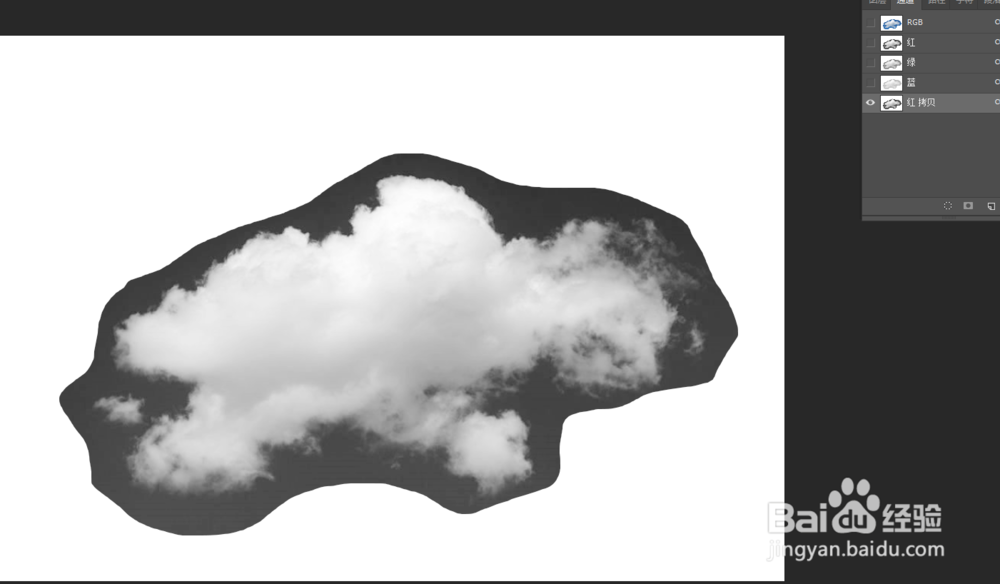
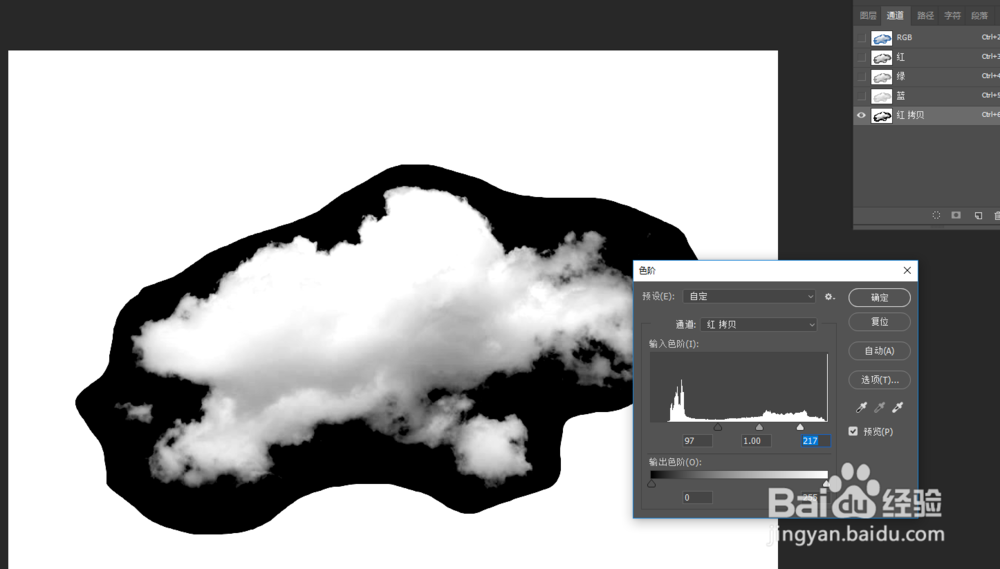
3、打开通道,将黑白反差最明显的通道复制,打开色阶,调试,让黑色更黑,白色更白,点击确定,载入选区

4、回到图层将选取部分复制出来,按住ctrl键,增加选区,图像>裁剪

5、复制出来一个新图层,将白云填充为黑色
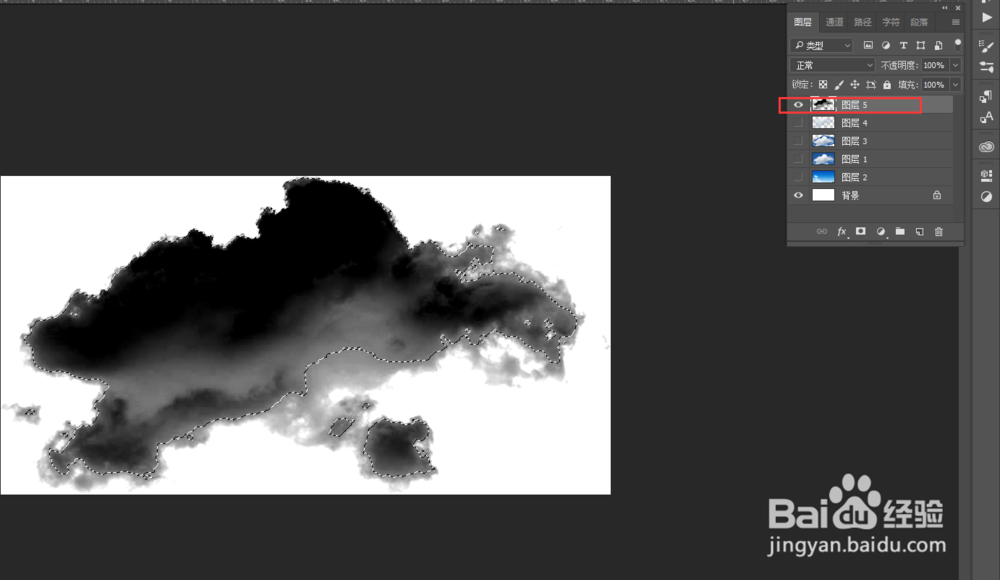
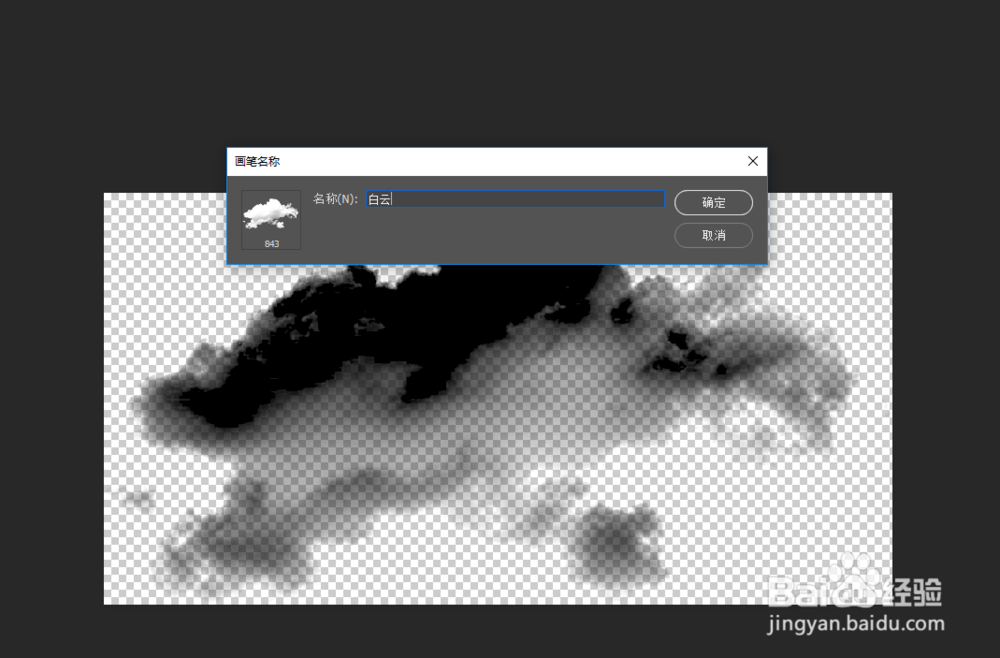
6、背景色为透明色,选择编辑>定义画笔预设,命名为”白云“,点击确定
7、打开一张蓝天的图片,设置笔刷大小,前景色为白色,为蓝天增加白云效果

时间:2026-04-22 00:45:17
1、打开ps,导入一张白云的图片
2、将白云区域用套索工具选区,复制出来
3、打开通道,将黑白反差最明显的通道复制,打开色阶,调试,让黑色更黑,白色更白,点击确定,载入选区
4、回到图层将选取部分复制出来,按住ctrl键,增加选区,图像>裁剪
5、复制出来一个新图层,将白云填充为黑色
6、背景色为透明色,选择编辑>定义画笔预设,命名为”白云“,点击确定
7、打开一张蓝天的图片,设置笔刷大小,前景色为白色,为蓝天增加白云效果
