教你制作一种特殊的图片模糊效果

 时间:2026-04-24 13:39:28

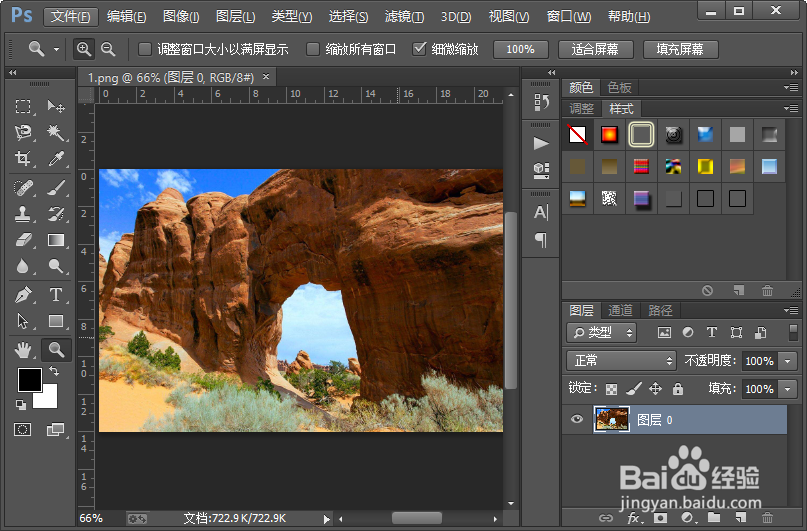
1、首先我们需要打开我们电脑里面的photoshop软件,然后打开一张想要制作模糊效果的图片。
教你制作一种特殊的图片模糊效果

教你制作一种特殊的图片模糊效果

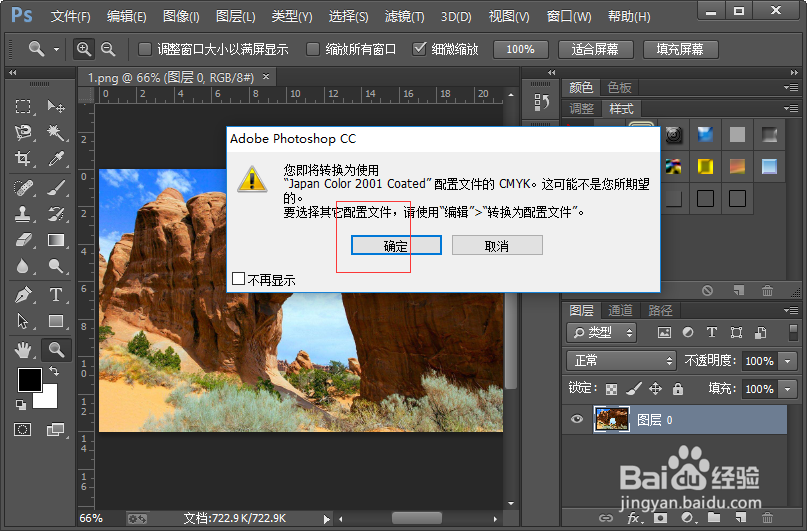
2、接下来我们执行图像-模式-CMYK颜色命令,把图片的颜色模式调整为CMYK模式。

教你制作一种特殊的图片模糊效果

教你制作一种特殊的图片模糊效果

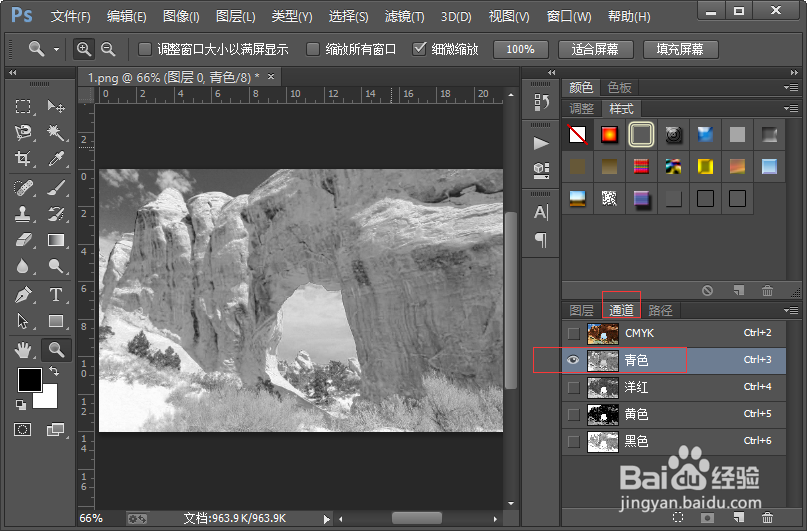
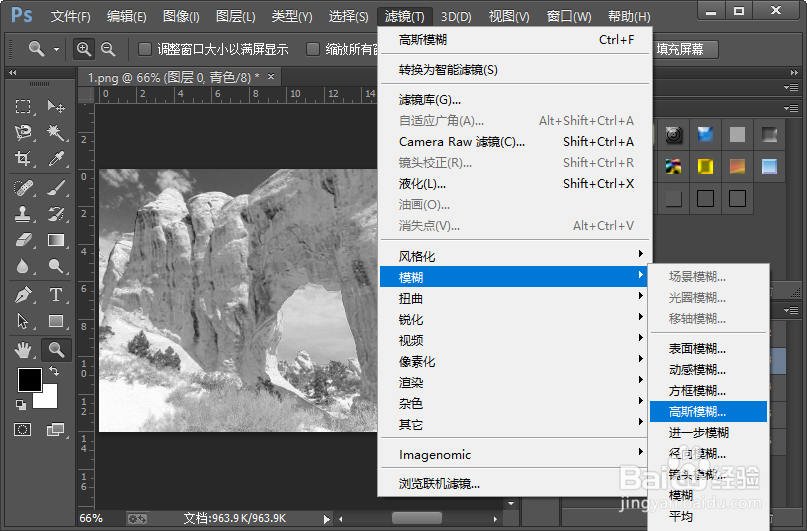
3、接下来我们选择通道面板,然后选择青色通道。

教你制作一种特殊的图片模糊效果

4、接着我们执行滤镜-模糊-高斯模糊命令,高斯模糊的半径,我们设置为3.0像素就可以了。
教你制作一种特殊的图片模糊效果

教你制作一种特殊的图片模糊效果

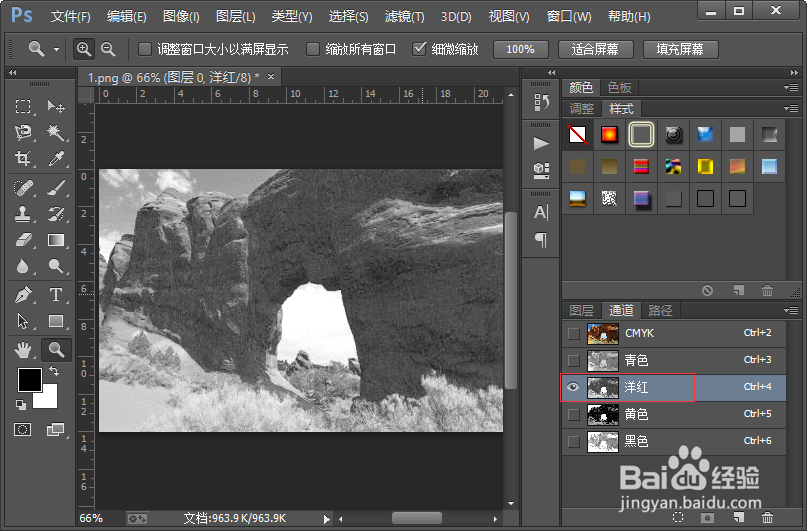
5、然后我们选择洋红通道,接下来我们给杨洪涛添加一个高斯模糊滤镜效果,高斯模糊的半径,我们设置为3.0像素就可以了。
教你制作一种特殊的图片模糊效果

教你制作一种特殊的图片模糊效果

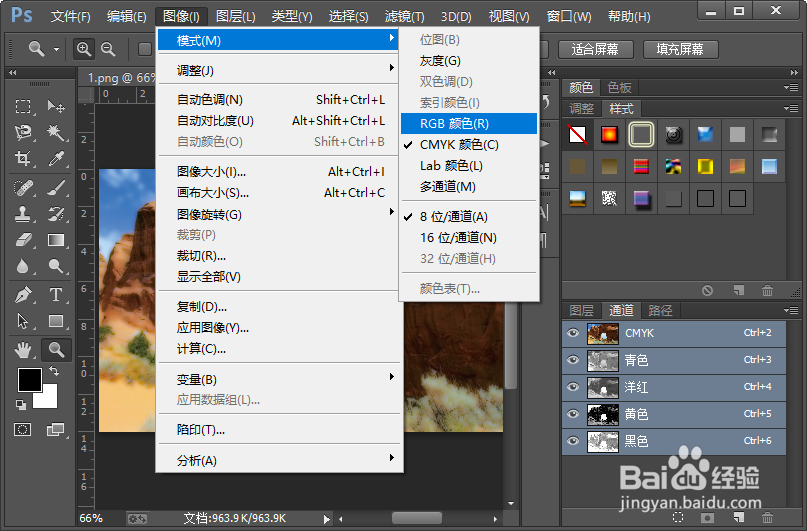
6、然后我们执行图像-模式-RGB颜色命令,把图片的颜色模式改为RGB颜色模式。
教你制作一种特殊的图片模糊效果

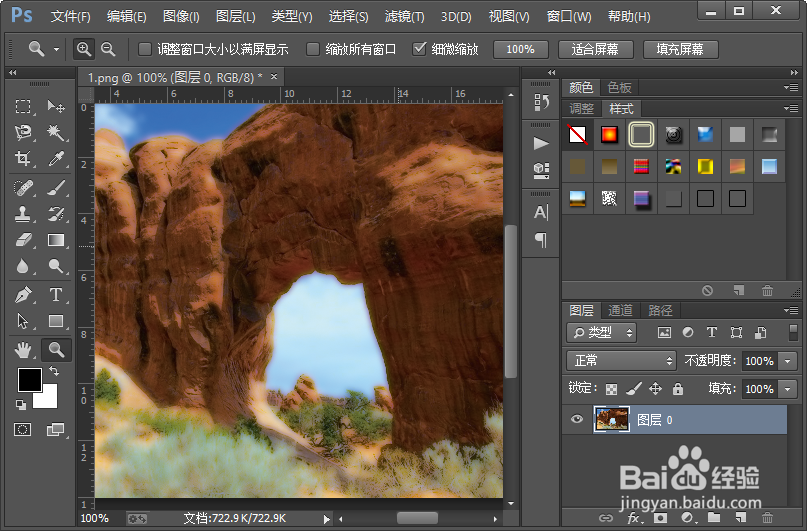
7、这样我们就制作好了图片的一种特殊的模糊效果。小伙伴们你们学会了吗?赶紧自己制作一下试试吧。

教你制作一种特殊的图片模糊效果

教你制作一种特殊的图片模糊效果

  • 如何使用Gimp 为文字描边
  • GIMP高斯模糊效果图片怎么用
  • 剪映电脑端视频怎么添加黑白三屏效果
  • 如何用光影魔术手查看图片的信息?
  • 如何在 GIMP 中使用统一变换工具
  • 热门搜索
    全国十大旅游胜地 五一北京旅游 江苏连云港旅游景点 平谷旅游网 宁波普陀山旅游攻略 驴妈妈旅游网首页 厦门旅游局 新疆旅游官方网 3月份国外旅游 深圳旅游景点推荐