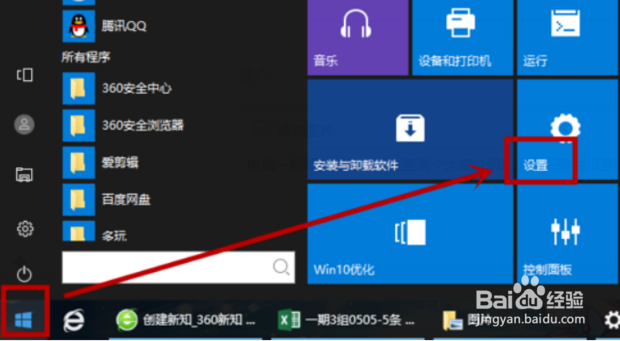
1、打开开始菜单,选择【设置】。
2、选择【网络】。

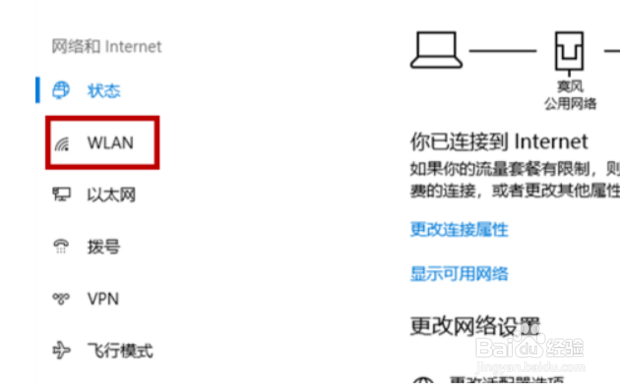
3、选择【WLAN】。
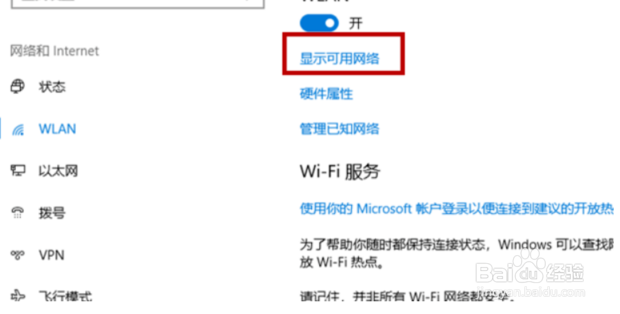
4、在如图页面选择【显示可用网络】。
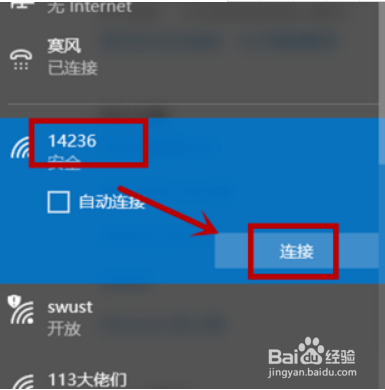
5、在笔记本右下角会弹出如图列表,选择要连接的网络,点击【连接】。
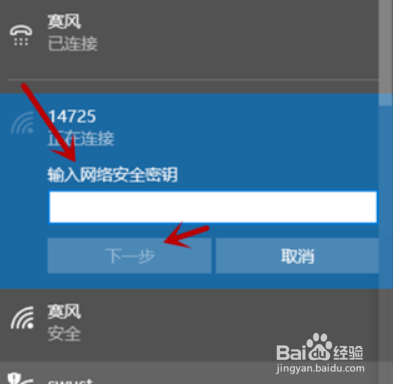
6、在如图所示的位置输入密码,点击【下一步】。
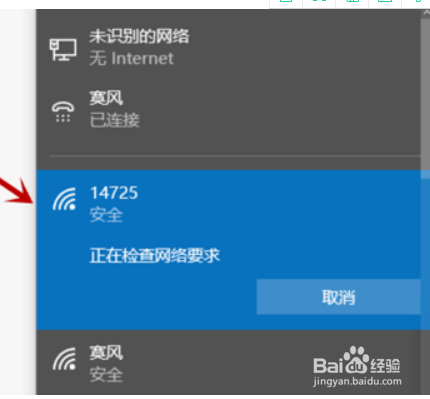
7、等待网络连接就可以了。
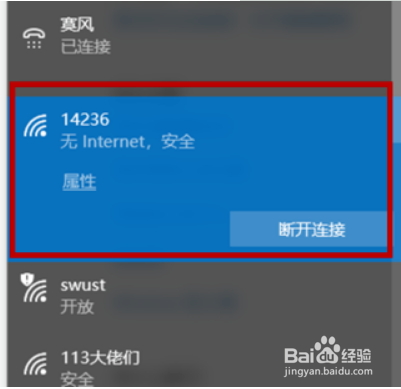
8、这样网络就连接成功了。
时间:2026-04-25 18:08:25
1、打开开始菜单,选择【设置】。
2、选择【网络】。
3、选择【WLAN】。
4、在如图页面选择【显示可用网络】。
5、在笔记本右下角会弹出如图列表,选择要连接的网络,点击【连接】。
6、在如图所示的位置输入密码,点击【下一步】。
7、等待网络连接就可以了。
8、这样网络就连接成功了。
