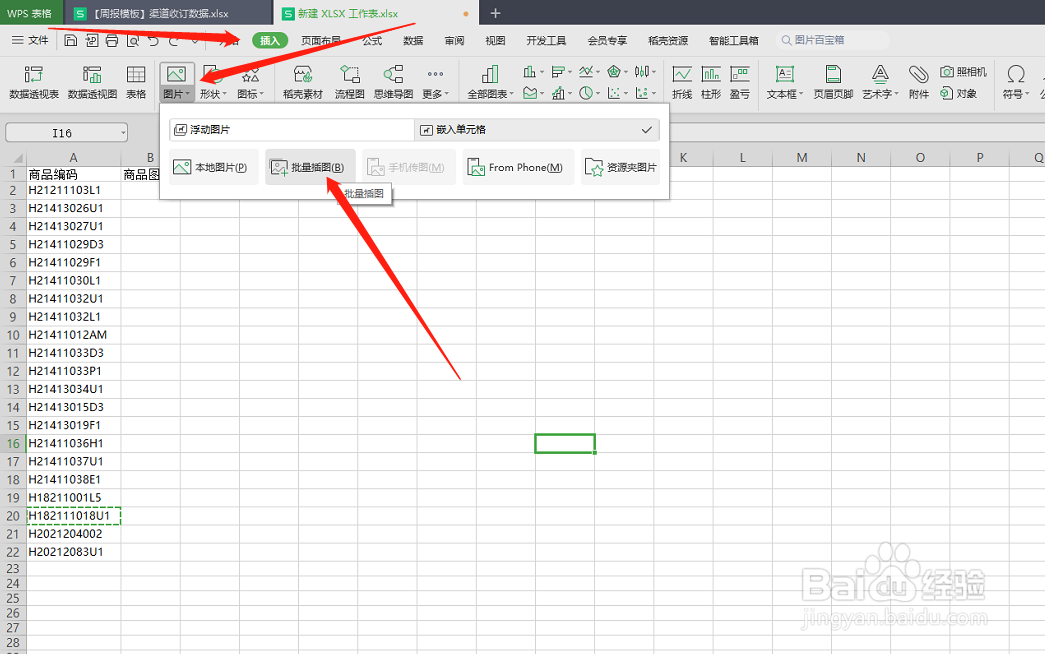
1、第一步:插入--图片--批量插图
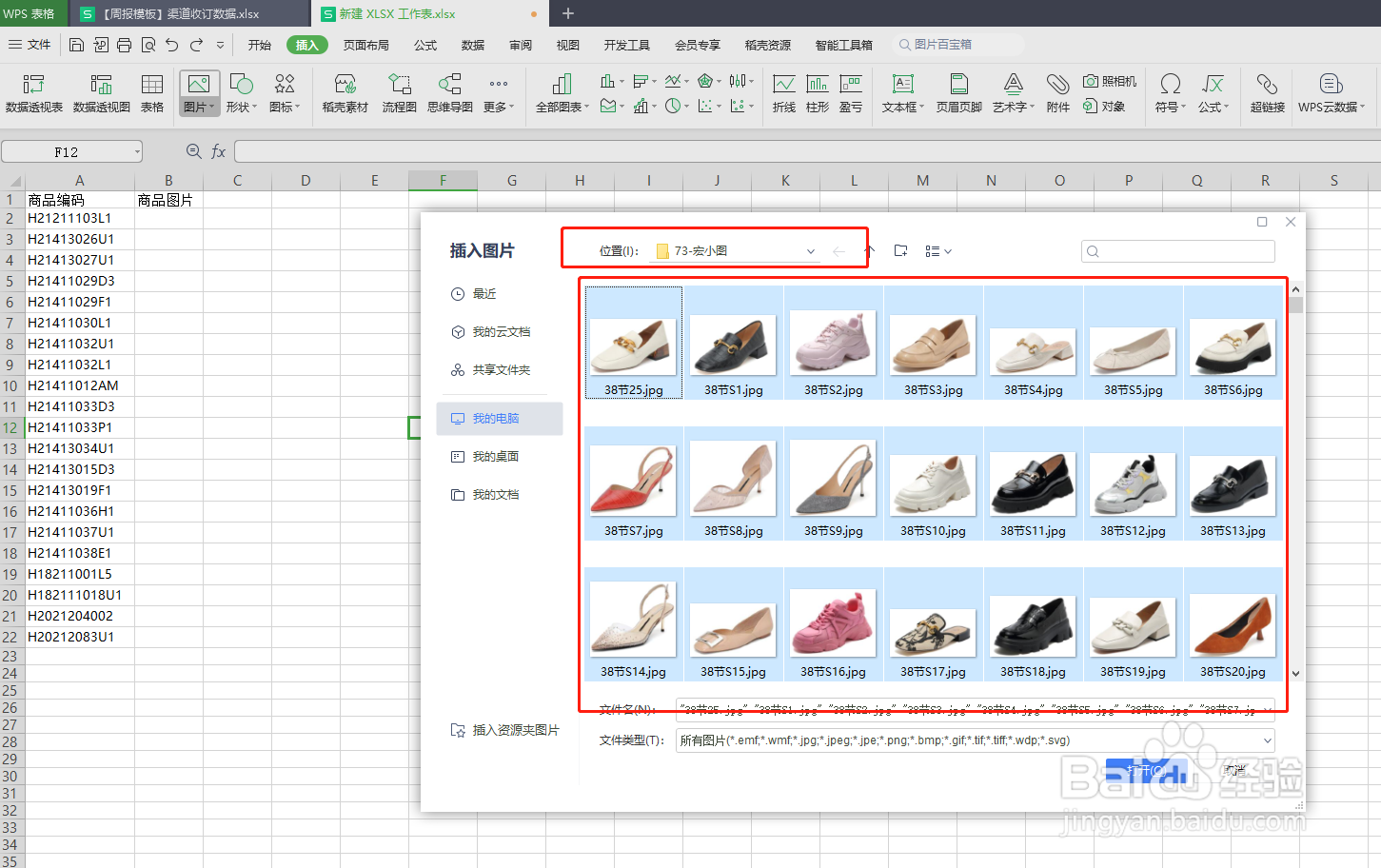
2、第二步:弹出的对话框中选择你准备好对应名字的所有图片(ctrl+a全选该文件夹下的所有图片)
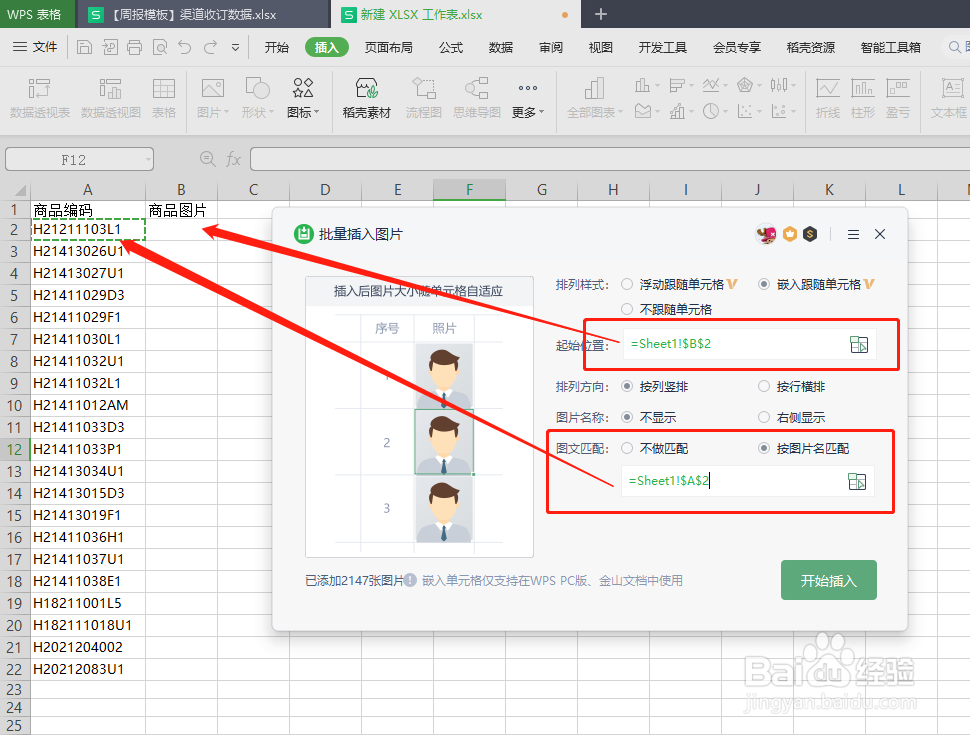
3、第三步:进入图片设置,可根据需求选择排列样式,不过最重要的两个是:起始位置为你需要放置图片的单元格,图文匹配选择按图片名匹配,并选择对应单元格的图片名 ,点击开始插入即可。
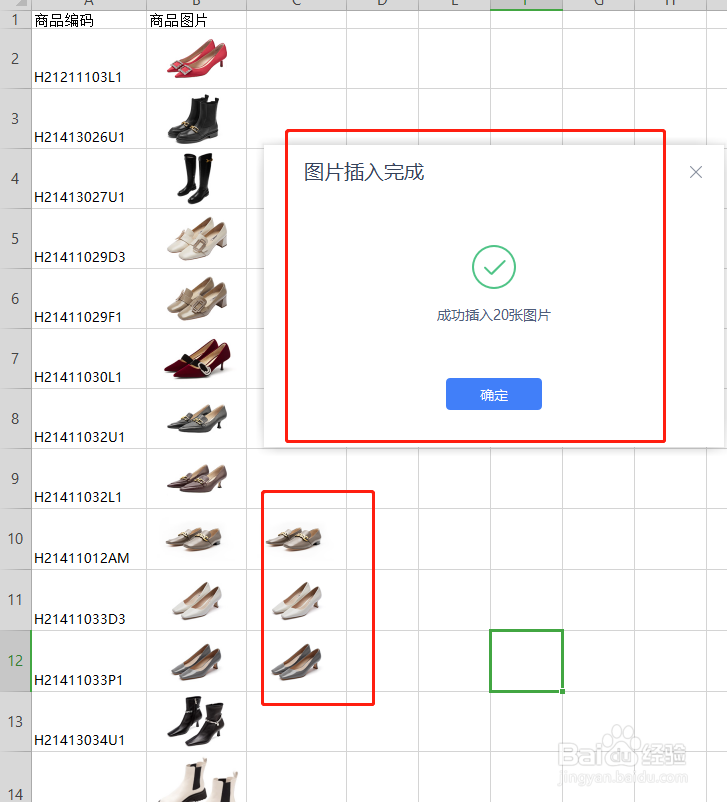
4、第四步:等待完成即可
时间:2026-04-23 16:14:01
1、第一步:插入--图片--批量插图
2、第二步:弹出的对话框中选择你准备好对应名字的所有图片(ctrl+a全选该文件夹下的所有图片)
3、第三步:进入图片设置,可根据需求选择排列样式,不过最重要的两个是:起始位置为你需要放置图片的单元格,图文匹配选择按图片名匹配,并选择对应单元格的图片名 ,点击开始插入即可。
4、第四步:等待完成即可
