Win10给Defender添加排除项操作方法

 时间:2026-02-14 23:41:09

1、首先,打开“Windows设置”窗口,并选择“更新和安全”

Win10给Defender添加排除项操作方法

2、在“更新和安全”窗口中,选择左侧的“Windows安全中心”,并在右侧找到且点击“打开Windows安全中心”

Win10给Defender添加排除项操作方法

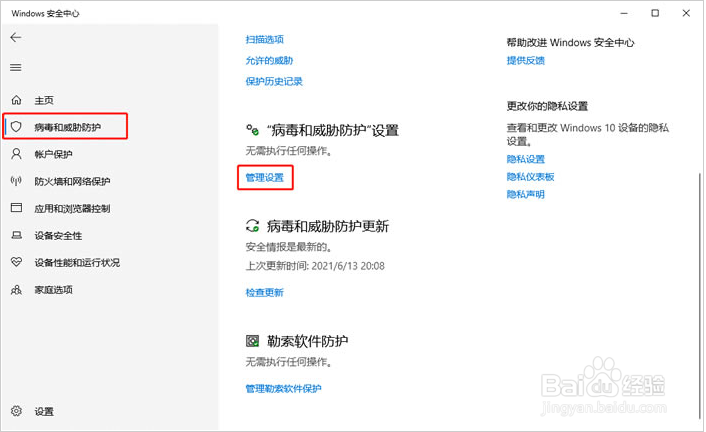
3、在弹出的“Windows安全中心”窗口中,选择左侧的“病毒和威胁防护”,并在右侧找到且点击“‘病毒和威胁防护’设置”
Win10给Defender添加排除项操作方法

4、在“‘病毒和威胁防护’设置”窗口中,找到并点击“排除项”

Win10给Defender添加排除项操作方法

5、在“排除项”窗口中,找到并点击“添加排除项”,并根据实际情况选择需排除项的具体类型

Win10给Defender添加排除项操作方法

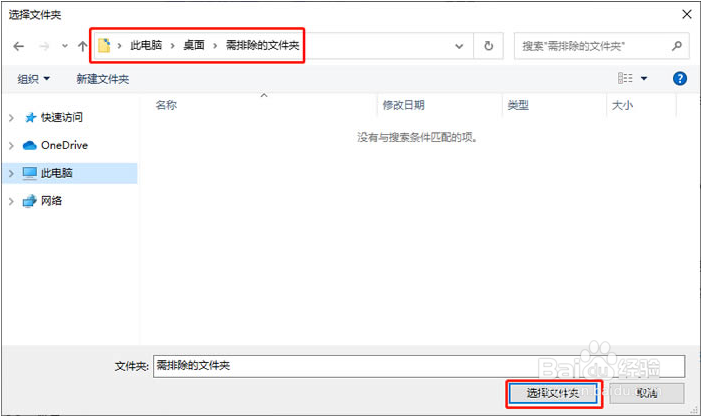
6、找到需排除项的具体位置并点击“选择文件夹”即可

Win10给Defender添加排除项操作方法

  • win10如何自定义开始菜单栏
  • 如何创建注册表编辑器快捷方式
  • windows如何查看系统详细信息?
  • 如何设置Win10 电源按钮的选项
  • win10怎么创建新的电源计划?
  • 热门搜索
    暑假旅游攻略 缙云旅游 湛江旅游网 西安市旅游地图 十一去哪旅游好 武汉恒大世纪旅游城 厦门旅游培训中心 暑假旅游胜地 冬天适合旅游的地方 大荔旅游景点大全