Eclipse如何安装tomcat插件以及发布项目

 时间:2026-04-21 23:30:54

1、 打开Eclipse软件,在菜单栏中找到Window下面找到Show View中的Servers。如图所示

Eclipse如何安装tomcat插件以及发布项目

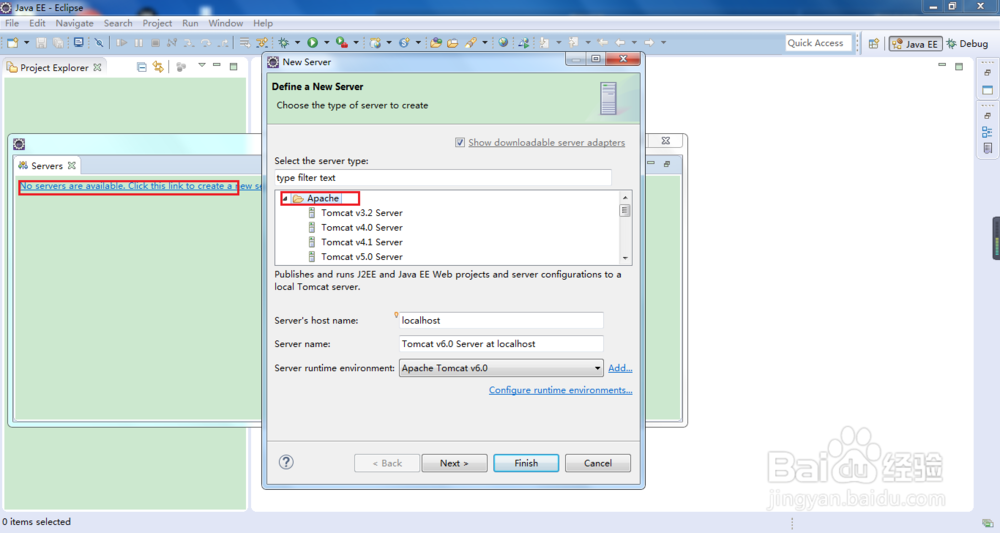
2、点击No servers 进入New Server界面,找到Apache选择对应版本的tomcat。点击Next。
Eclipse如何安装tomcat插件以及发布项目

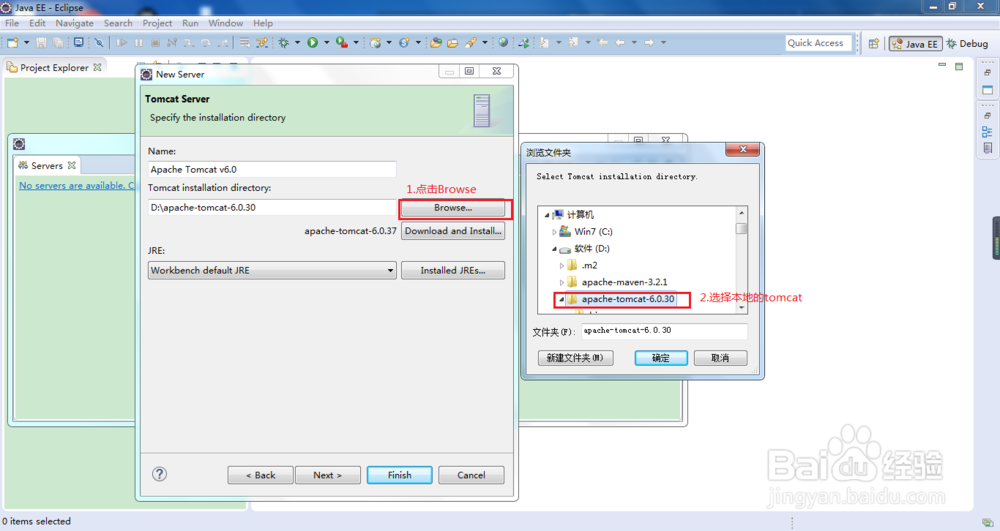
3、如图所示,点击Browse选择本地tomcat,点击finish。这样tomcat插件就安装成功了
Eclipse如何安装tomcat插件以及发布项目

4、在菜单栏中找到Window下面找到Show View中的Servers。如图,右击选择Add And Remove,进行添加项目
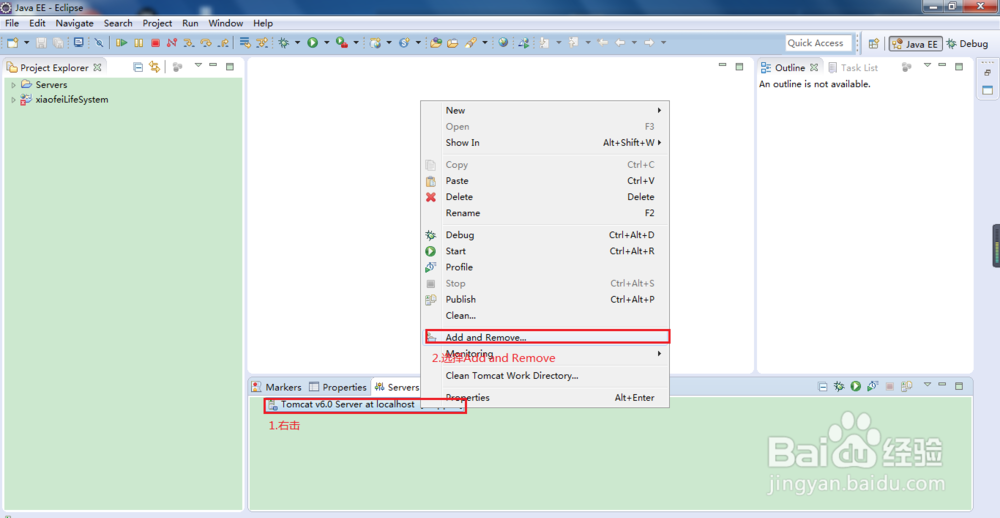
Eclipse如何安装tomcat插件以及发布项目

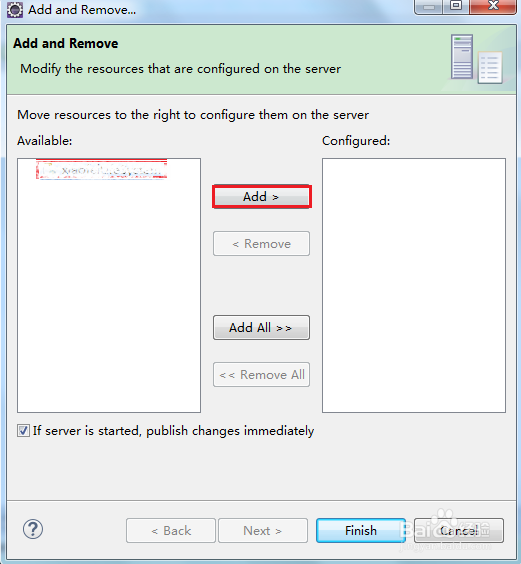
5、选中你要发布的项目名,点击add,进行添加,点击finish。

Eclipse如何安装tomcat插件以及发布项目

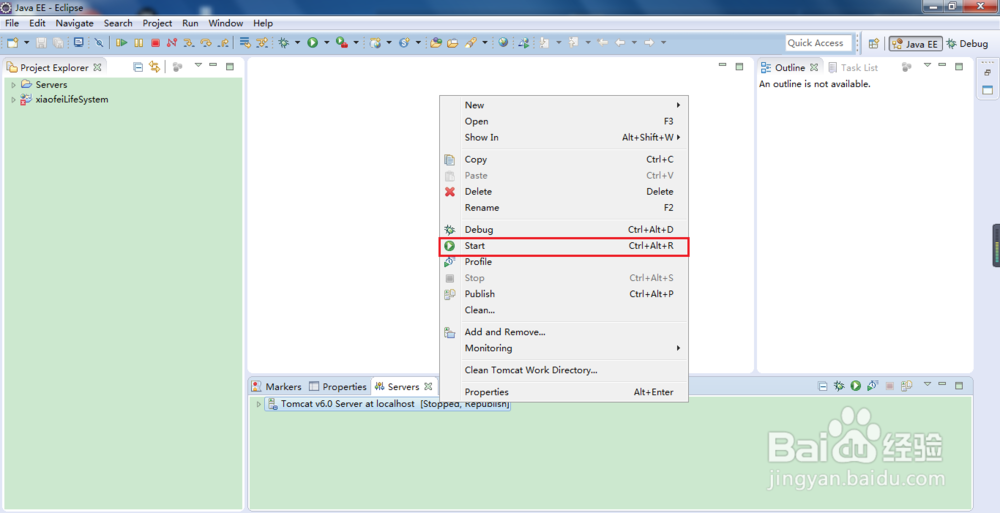
6、点击start,进行发布项目。

Eclipse如何安装tomcat插件以及发布项目

  • 如何用JAVA编写一个Servlet
  • jquery添加内容
  • Eclipse中如何创建Spring应用
  • 怎样创建一个新的Eclipse工作空间
  • mac版Navicat如何设置提示缺少主键?
  • 热门搜索
    苏州三山岛旅游攻略 蚂蜂窝旅游网官网 太原旅游公司 防城港旅游景点大全 云南丽江旅游路线 北京旅游景点门票 黄鹤楼旅游 八月份适合去哪里旅游 北京著名旅游景点 九寨沟旅游线路