Illustrator中怎样把描边路径转为形状

 时间:2024-10-13 00:27:47

1、启动Illustrator CS6。
Illustrator中怎样把描边路径转为形状

2、建立一个空白文档。

Illustrator中怎样把描边路径转为形状

3、使用钢笔工具绘制出一条路径。

Illustrator中怎样把描边路径转为形状

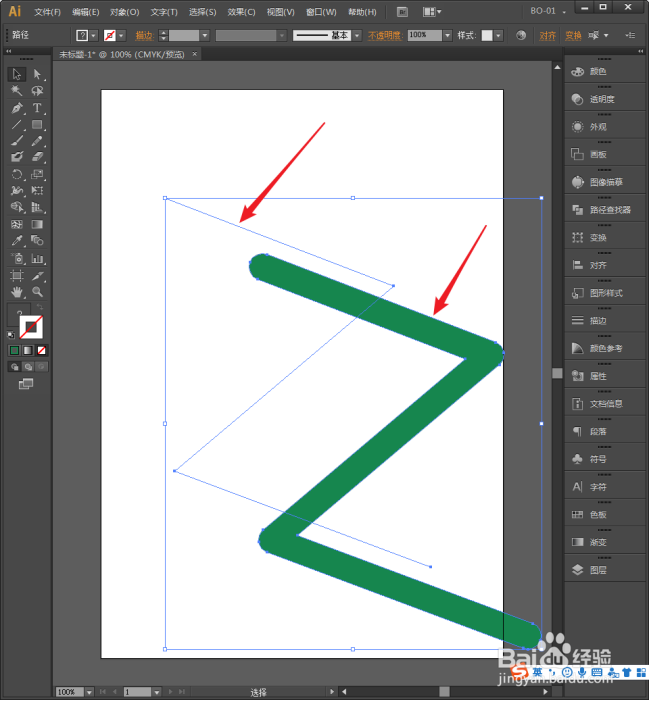
4、给路径设置描边大小及颜色。虽然现在的路径看上去很粗,像一个形状一样,但实际上仍然只是路径。

Illustrator中怎样把描边路径转为形状

5、选中路径,点击【对象】【路径】【轮廓化描边】。

Illustrator中怎样把描边路径转为形状

6、则刚才的路径变成了形状。

Illustrator中怎样把描边路径转为形状

7、而且当前的形状是一个编组。

Illustrator中怎样把描边路径转为形状

8、在图形上右键点击【取消编组】。

Illustrator中怎样把描边路径转为形状

9、可以看到,取消编组后,剩余一个形状和原来的一条路径。

Illustrator中怎样把描边路径转为形状

10、删掉路径保留形状,可以看到,填充可以执行了。

Illustrator中怎样把描边路径转为形状

11、接下来,就可以对新得到的形状进行填充和描边编辑。

Illustrator中怎样把描边路径转为形状
  • ps怎么导入ai
  • AI怎样使用形状生成器?
  • ai建立剪切蒙版快捷键有哪些
  • AI中怎么删除多边形的其中一条边
  • AI中的剪贴蒙版如何使用?
  • 热门搜索
    旅游黄金周 娄底旅游 去北京旅游要多少钱 重庆 旅游 仙女山旅游攻略 暑期旅游推荐 包团旅游 旅游去处 东欧旅游 仙桃旅游