photoshop怎么去除照片上的文字?

 时间:2026-04-22 03:40:06

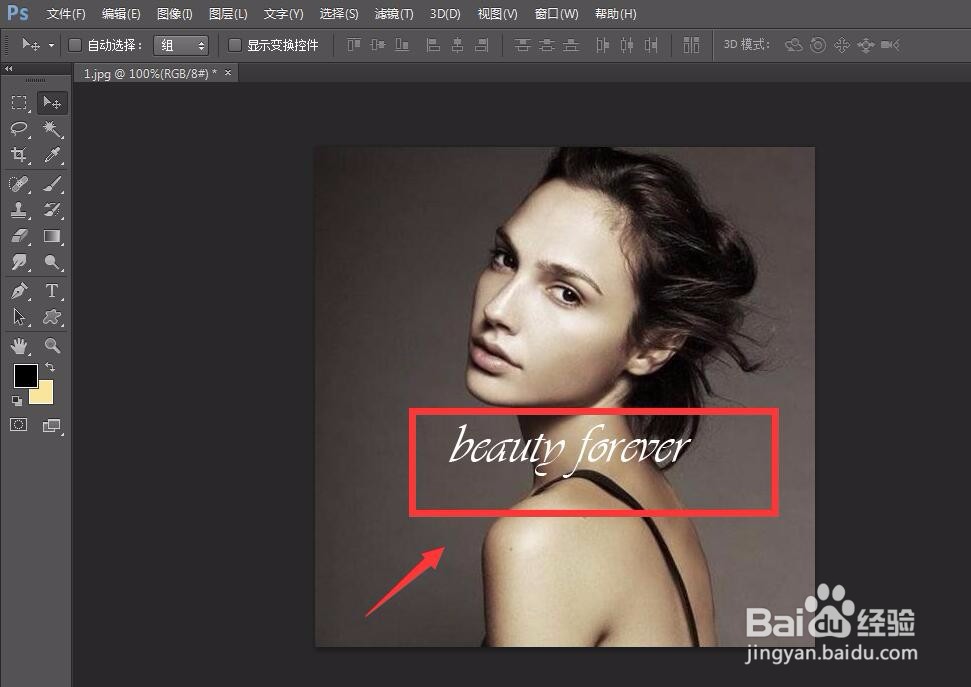
1、首先,我们打开photoshop,点击左上角【文件】——【打开】,导入需要处理的图片。

photoshop怎么去除照片上的文字?

photoshop怎么去除照片上的文字?

2、如下图所示,我们需要去掉人像上的文字,选择矩形选区工具,框选该文字

photoshop怎么去除照片上的文字?

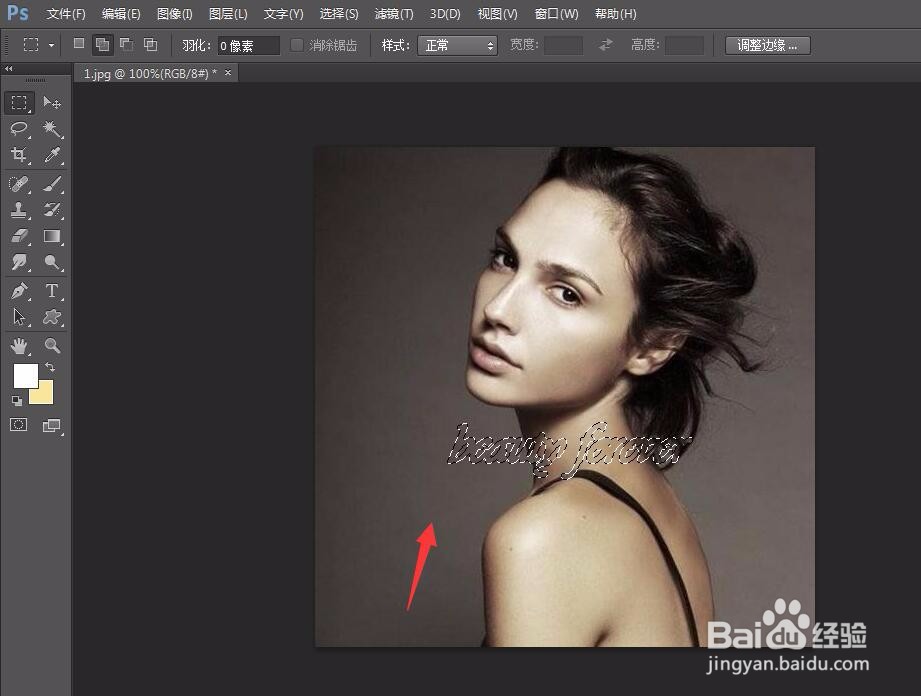
3、下面,我们需要点击菜单栏的【选择】——【色彩范围】,打开色彩范围窗口。

photoshop怎么去除照片上的文字?

4、如下图所示,在跳出的小窗中我们用吸管工具,在文字上点击,然后通过调节容差值,来使得文字尽可能地与照片其他区域区分开来。

photoshop怎么去除照片上的文字?

5、接着,我们选择菜单栏的【选择】——【修改】——【扩展】,将选区扩展几个像素。

photoshop怎么去除照片上的文字?

photoshop怎么去除照片上的文字?

6、然后,我们选择菜单栏的【编辑】——【填充】——【内容识别】,如下图所示,点击确定。

photoshop怎么去除照片上的文字?

photoshop怎么去除照片上的文字?

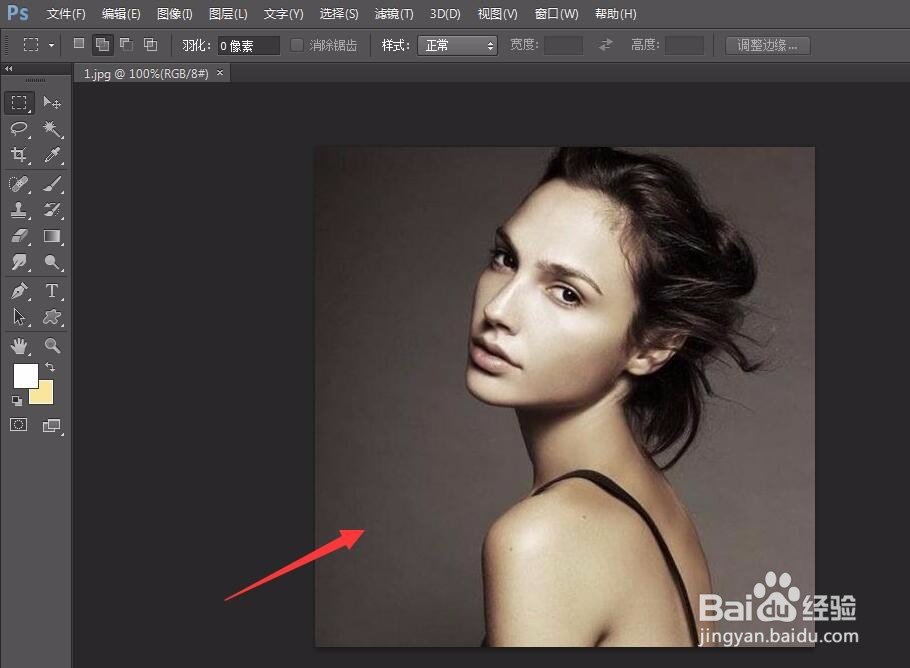
7、好了,我们可以看到,选区部分的文字消失了,按快捷键ctrl键和d键取消选区,人像上面的文字痕迹彻底去除了。
photoshop怎么去除照片上的文字?

photoshop怎么去除照片上的文字?

  • PS使用修补工具去除图片上的文字
  • photoshop怎么去除图片上的文字
  • 如何删除ps中的文字
  • ps怎么把图片上的字去掉
  • ps怎么把文字去掉
  • 热门搜索
    伊斯坦布尔旅游 旅游房产 旅游管理就业前景 宜兴旅游攻略 旅游线路查询 贵州荔波旅游攻略 东南亚旅游价格 恩施旅游地图 旅游查询 杭州旅游职业学院