Excel 365如何快速打印多张工作表

 时间:2024-10-13 21:54:41

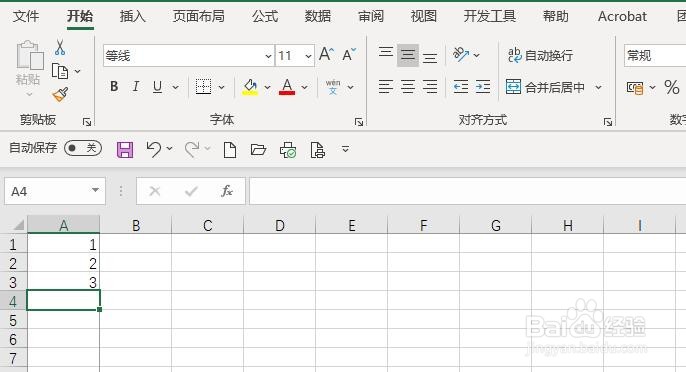
1、首先,在新建的工作表中输入数据内容

Excel 365如何快速打印多张工作表

2、其次,利用Ctrl键选中Sheet 1和Sheet 2两个工作表

Excel 365如何快速打印多张工作表

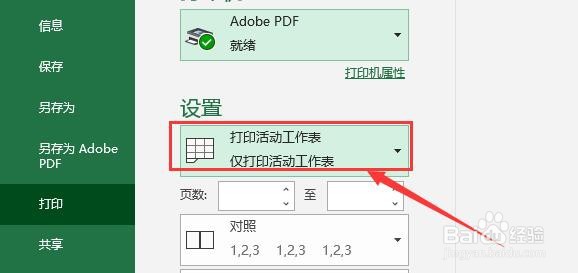
3、之后,点击菜单栏中的“文件”按钮,选择“打印活动工作表”

Excel 365如何快速打印多张工作表

4、最后,点击“打印”按钮即可,最终的效果如图2所示

Excel 365如何快速打印多张工作表Excel 365如何快速打印多张工作表
  • WPS表格中怎样批量转换人员名单到合并单元格
  • Excel如何将选区内指定内容录入到多簿
  • 多个表格同时打印怎么设置
  • 【EXCEL实用技巧】批量打印多个工作表
  • Excel:对已有合并单元格的工作表,如何整理?
  • 热门搜索
    中国旅游报 曲阜旅游 六盘水旅游 赤峰旅游 尼泊尔旅游 旅游学刊 浙江旅游攻略 旅游学概论 去韩国旅游 西昌旅游攻略