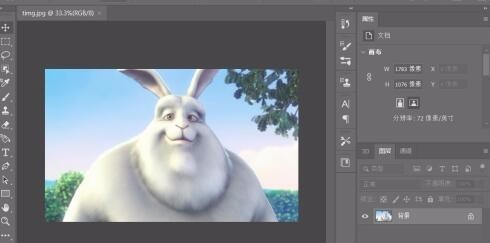
1、一、首先我们在ps中打开一张图片
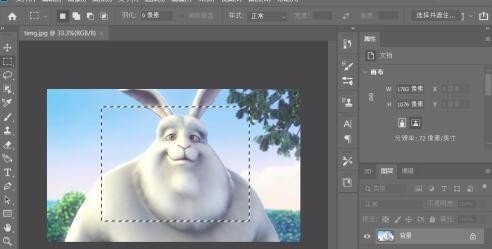
2、二、选择需要自由变换的区域
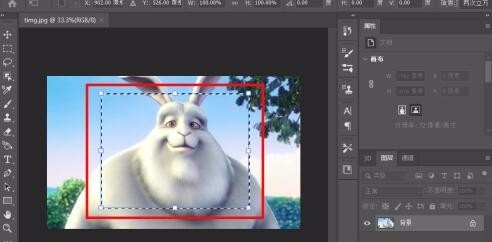
3、三、接着我们Ctrl+T就可以进行自由变换了,但是默认是等比例的
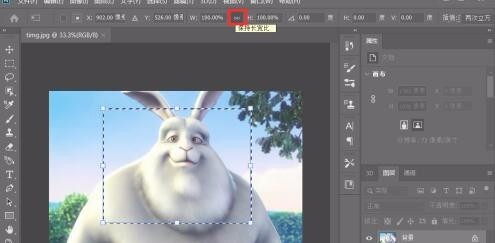
4、四、现在我们取消顶部的保持长宽比 按钮
5、五、这样我们就可以把图片自由的变窄或者变宽了
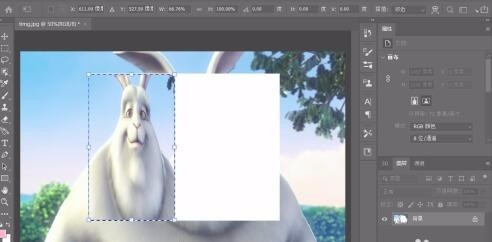
6、六、这样我们就可以把图片自由的变窄或者变宽了
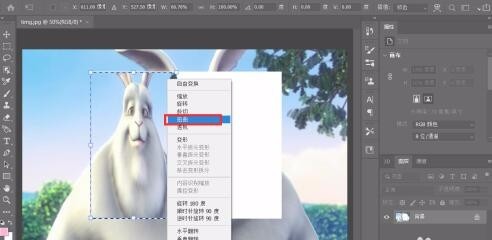
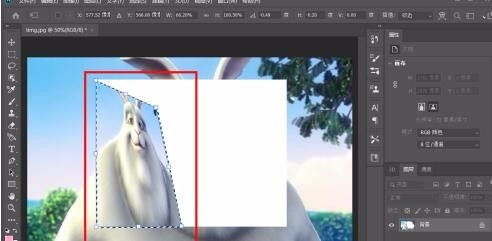
7、七、这样就可以得到自己需要的图片样式了
时间:2026-05-03 17:59:16
1、一、首先我们在ps中打开一张图片
2、二、选择需要自由变换的区域
3、三、接着我们Ctrl+T就可以进行自由变换了,但是默认是等比例的
4、四、现在我们取消顶部的保持长宽比 按钮
5、五、这样我们就可以把图片自由的变窄或者变宽了
6、六、这样我们就可以把图片自由的变窄或者变宽了
7、七、这样就可以得到自己需要的图片样式了
