PPT2013怎么加密 不让他人查看和编辑内容

 时间:2024-10-19 17:37:41

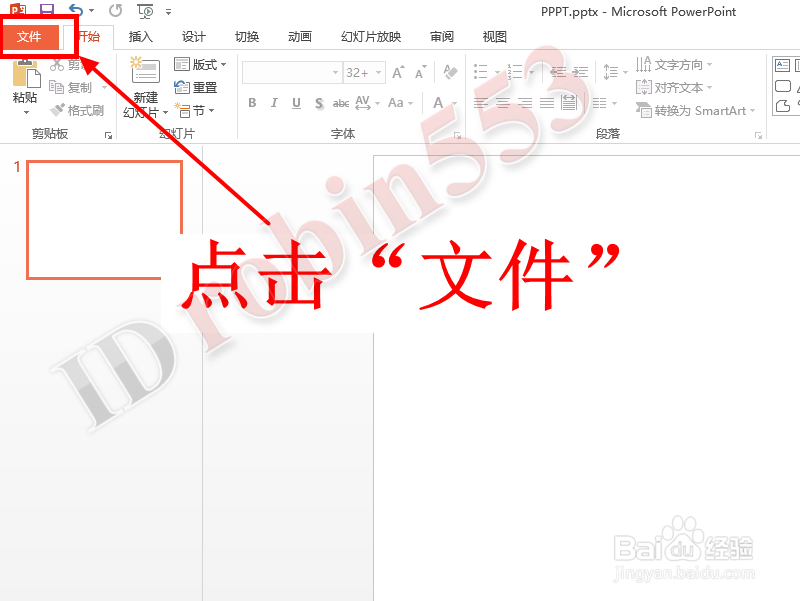
1、打开你要加密的PPT演示文稿,打开后点击界面左上角的“文件”。
PPT2013怎么加密 不让他人查看和编辑内容

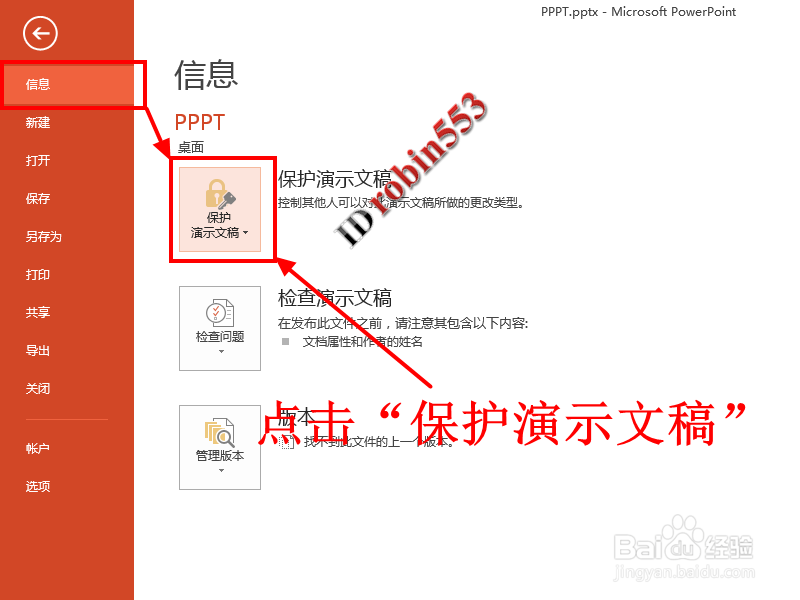
2、进入文件页面之后,点击左上角“信息”选项卡,然后点击“保护演示文稿”。
PPT2013怎么加密 不让他人查看和编辑内容

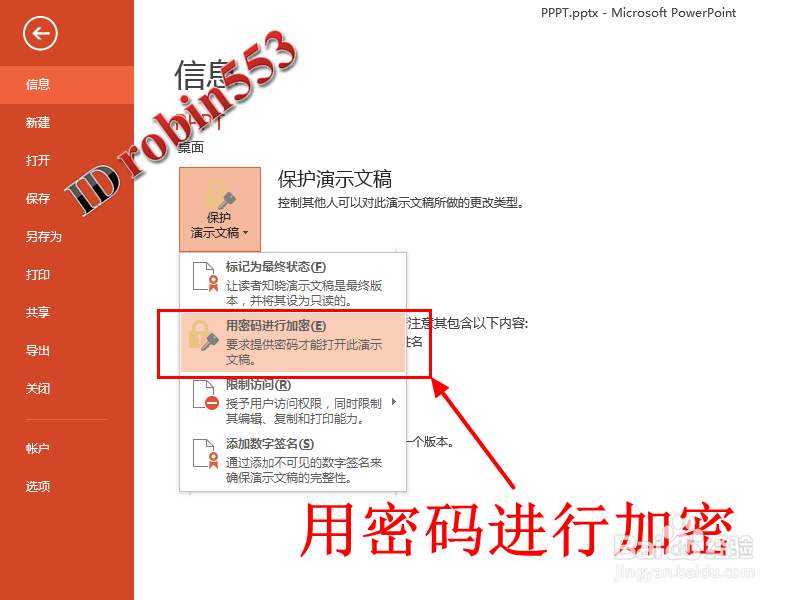
3、点击保护演示文稿之后会弹出下拉菜单,点击下拉菜单中的“用密码进行加密”选项。
PPT2013怎么加密 不让他人查看和编辑内容

4、接下来会弹出设置密码的小窗口,在小窗口中输入你要设置的密码。输入后点击“确定”。

PPT2013怎么加密 不让他人查看和编辑内容

5、接下来第二次输入密码,需要和第一次输入的密码相同,输入完成后点击“确定”。

PPT2013怎么加密 不让他人查看和编辑内容

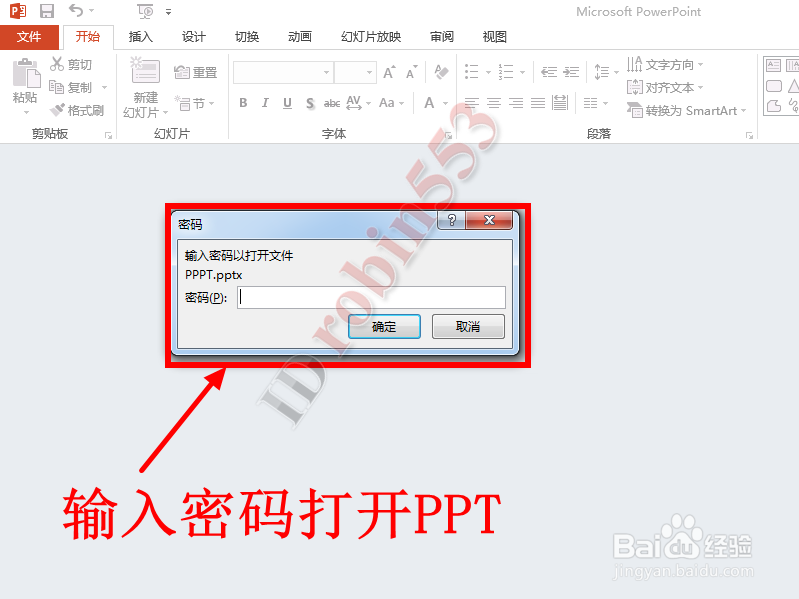
6、此时PPT的就已经加密成功了,保存PPT,然后再次打开PPT时就会首先弹出密码窗口,输入正确密码之后才能查看演示文稿的内容和编辑了。
PPT2013怎么加密 不让他人查看和编辑内容
  • 怎么在PPT中插入嵌套目标图?
  • 保存PPT里的当前一页幻灯片的方法
  • PPT视图选项卡里的工具栏是空的如何办
  • 选用润滑脂时,得考虑润滑部位的最高和最低温度
  • 小米手环4NFC版本怎么开通交通卡
  • 热门搜索
    布里斯班旅游 去哈尔滨旅游攻略 鞍山旅游景点大全 冬天旅游景点排行 松江旅游景点 贵州赤水旅游攻略 沙县旅游 芒果旅游 温州附近旅游景点大全 蔚县旅游
