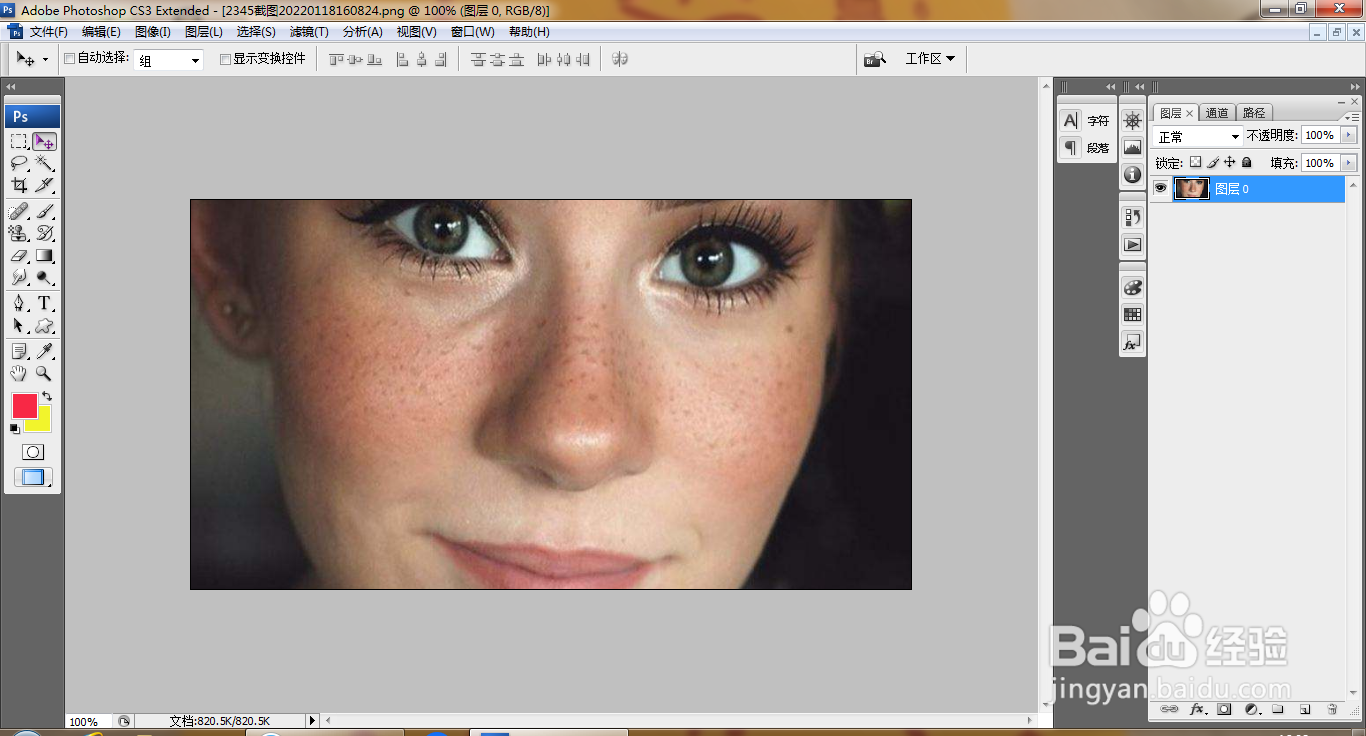
PS快速修复脸部斑点

 时间:2026-02-16 03:54:44

1、打开PS,打开图片,如图

PS快速修复脸部斑点

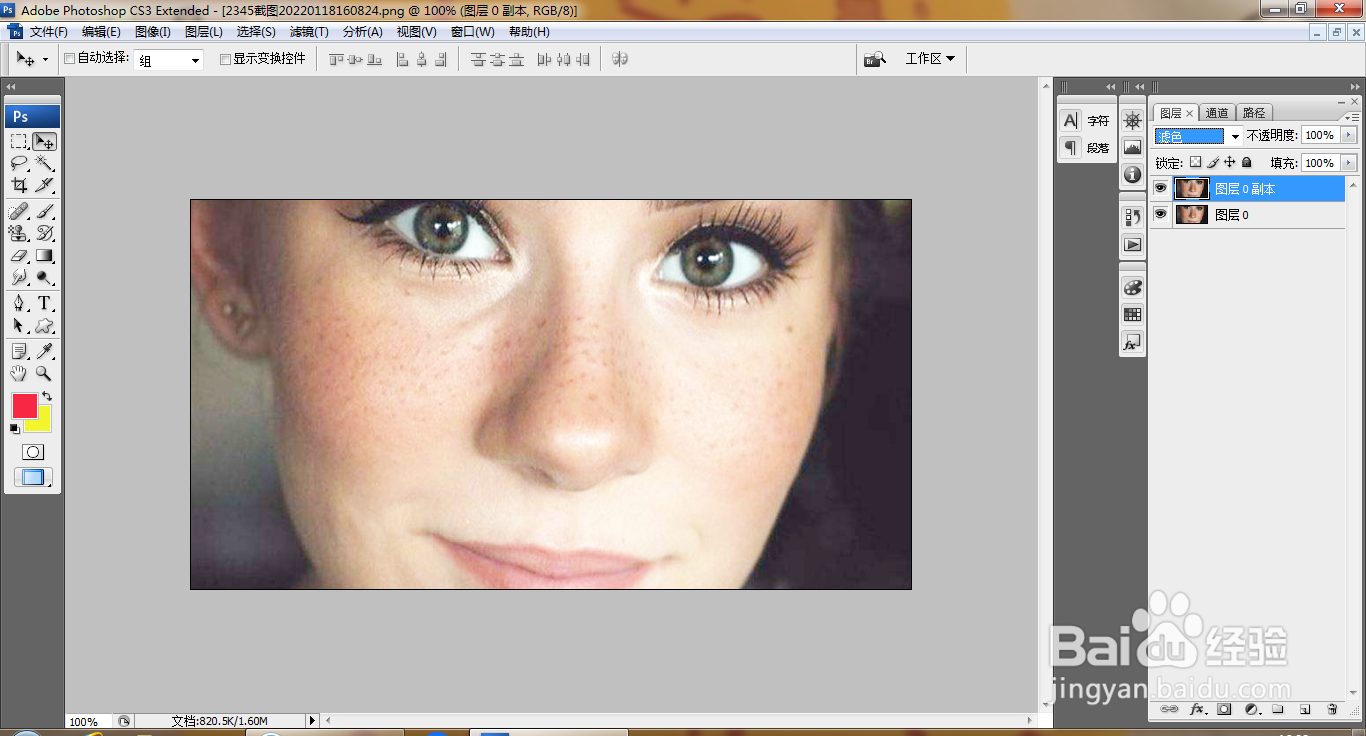
2、复制图层副本,滤色,点击确定,如图

PS快速修复脸部斑点

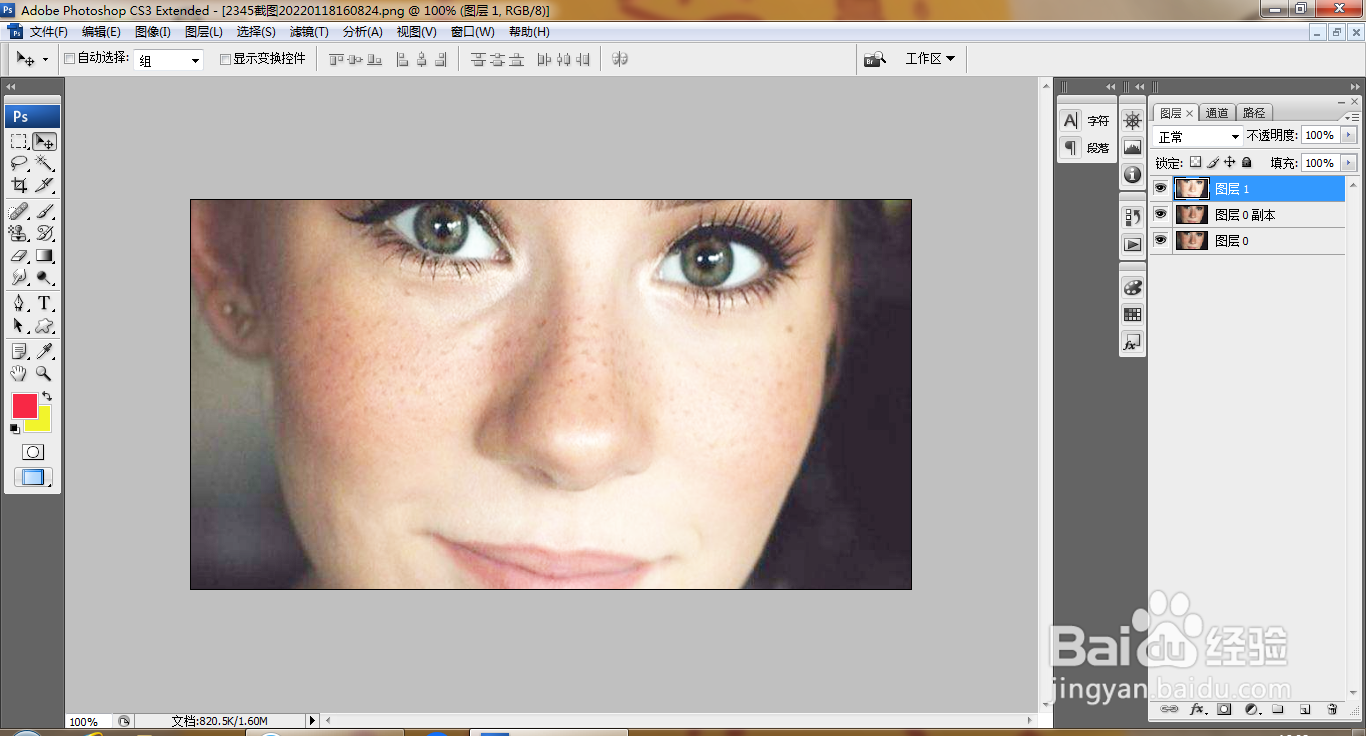
3、盖印图层,如图

PS快速修复脸部斑点

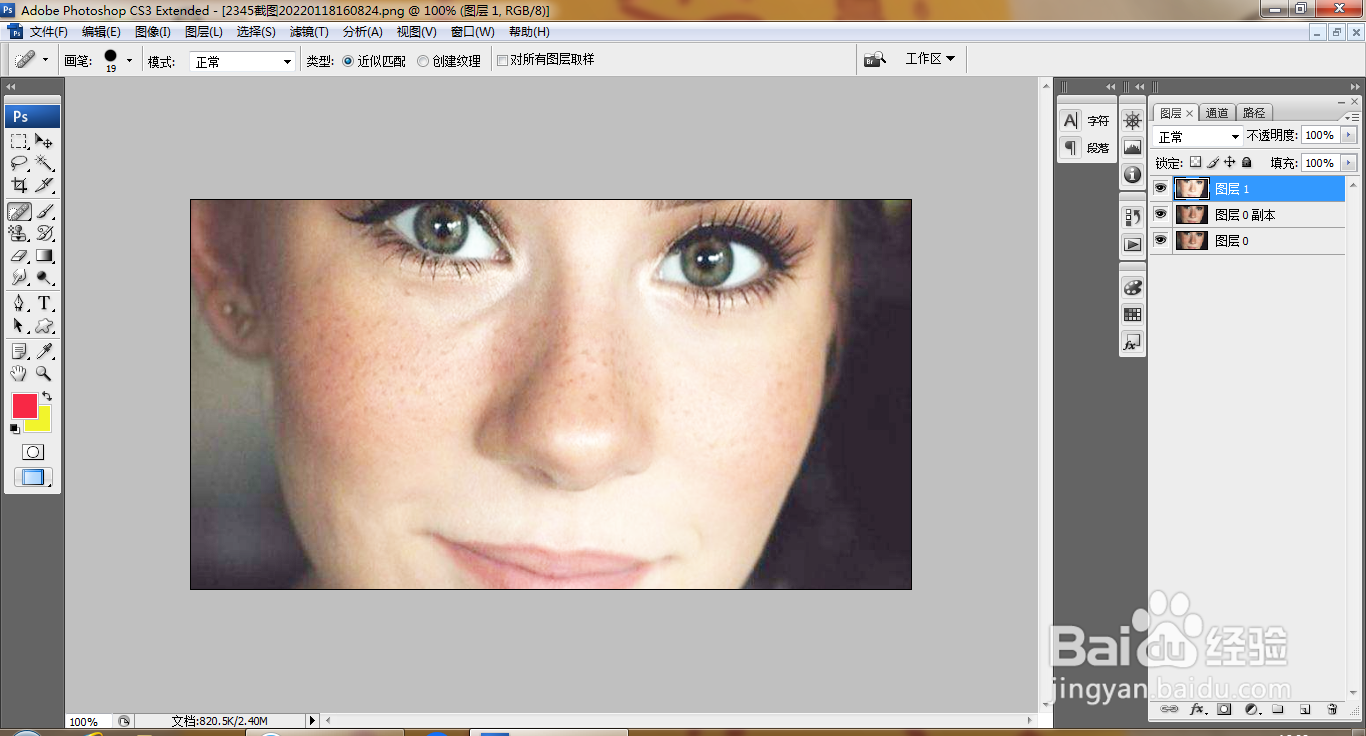
4、选择污点修复画笔工具,修复脸部斑点,如图

PS快速修复脸部斑点

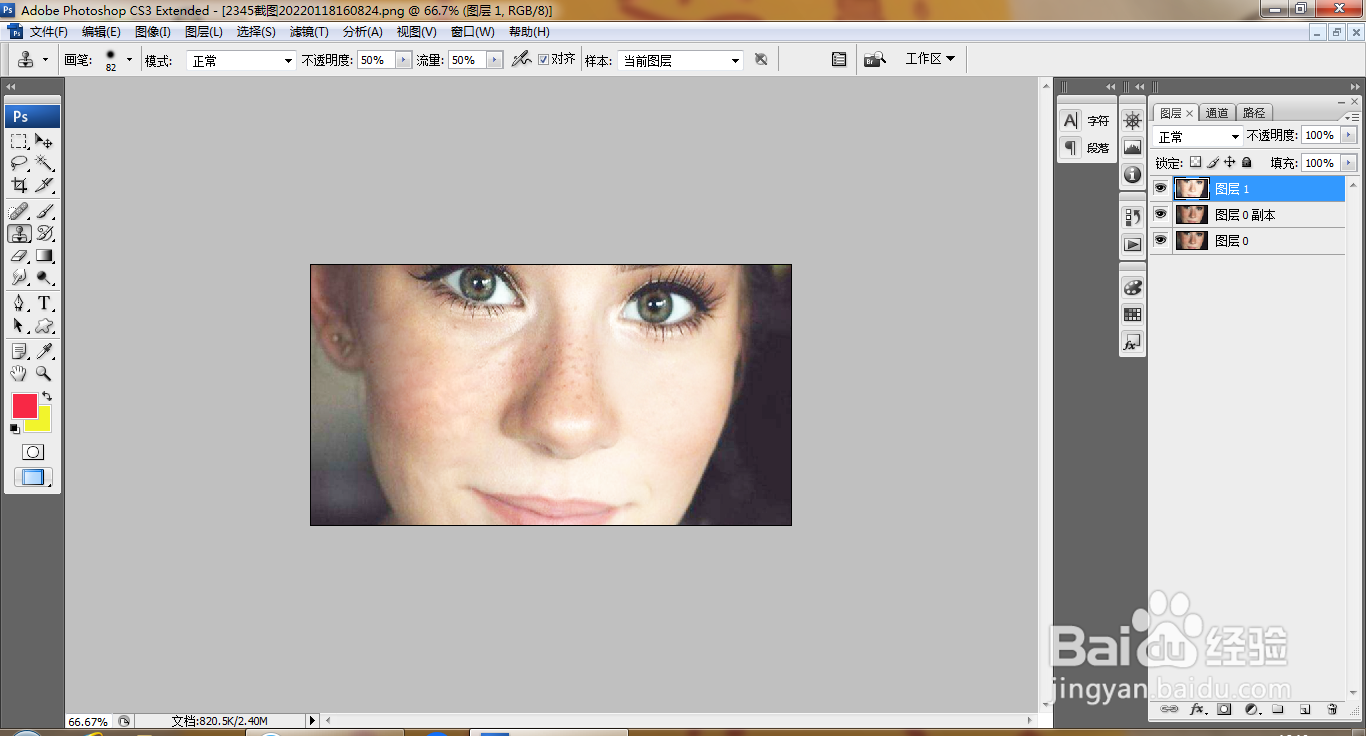
5、选择仿制图章工具,按alt键取样,然后涂抹,如图

PS快速修复脸部斑点

6、选择修补工具,继续修补,如图

PS快速修复脸部斑点

7、放大图片,修补皮肤,如图

PS快速修复脸部斑点

8、选择污点修复画笔工具,消除斑点,如图

PS快速修复脸部斑点

9、选择仿制图章工具,按alt键取样,涂抹,如图

PS快速修复脸部斑点

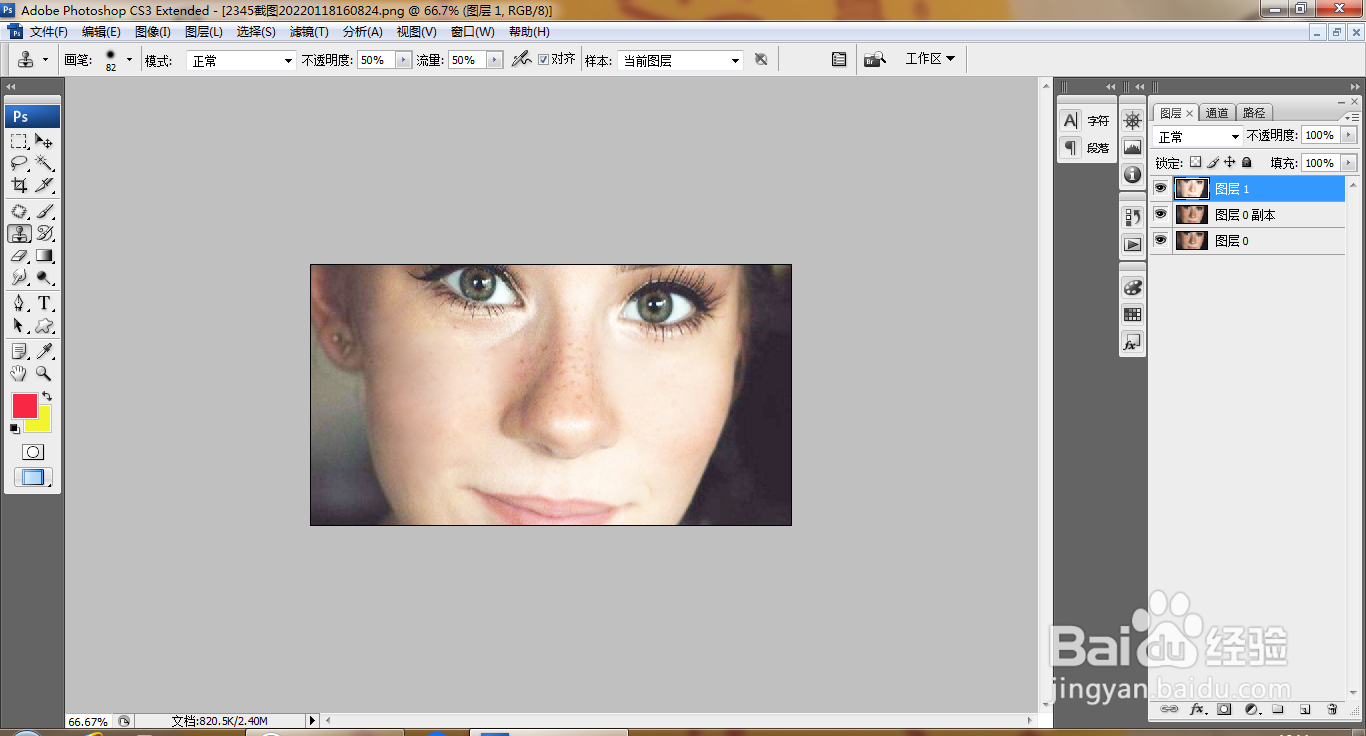
10、设置仿制图章工具的不透明度为50%,继续涂抹,如图

PS快速修复脸部斑点

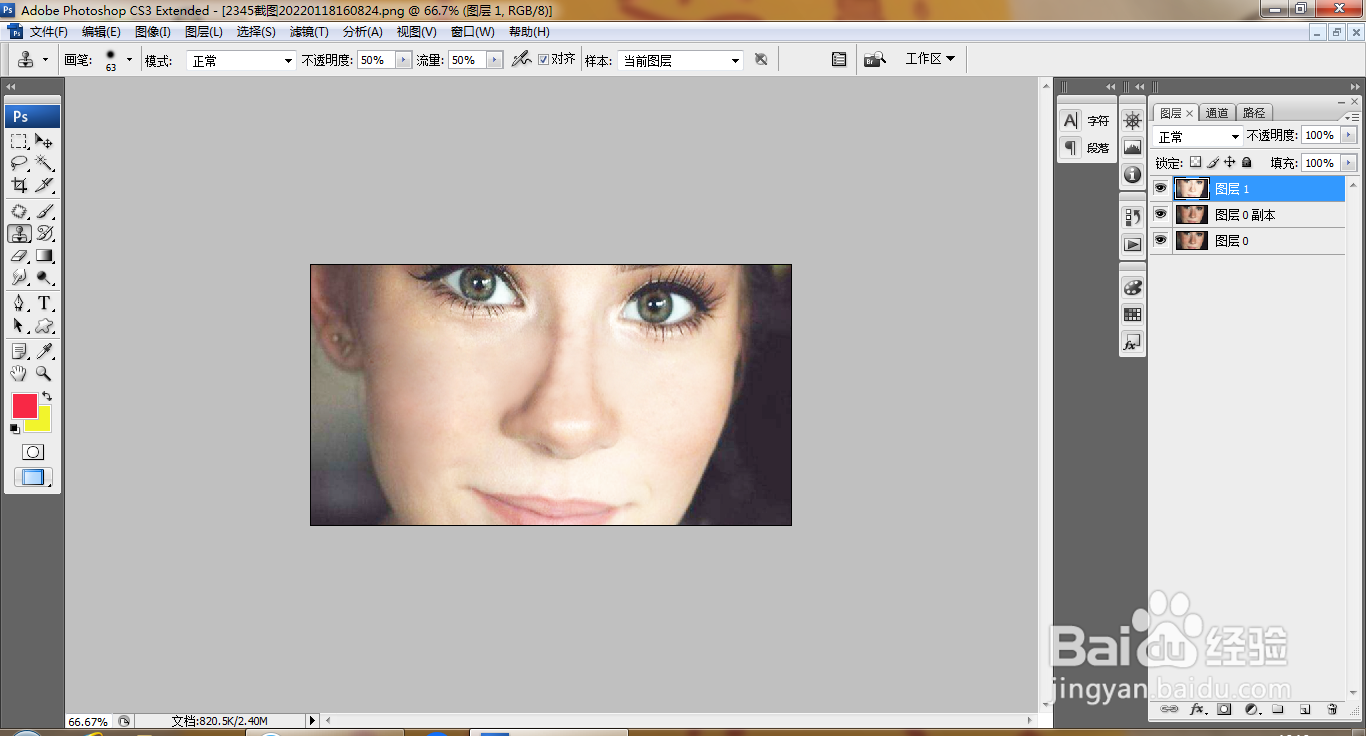
11、放大图片,继续按alt键取样,涂抹皮肤,如图

PS快速修复脸部斑点

12、继续消除脸部斑点,如图

PS快速修复脸部斑点

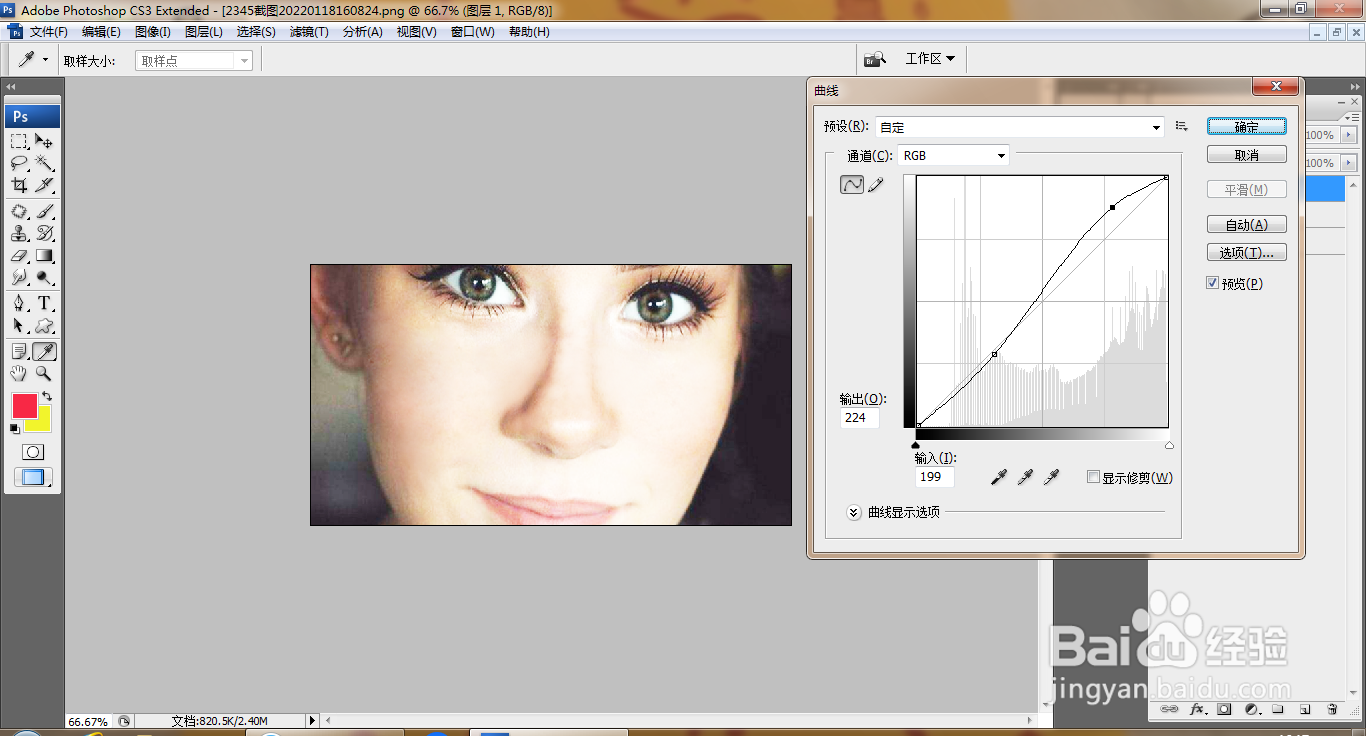
13、打开曲线,调整曲线对话框,如图

PS快速修复脸部斑点

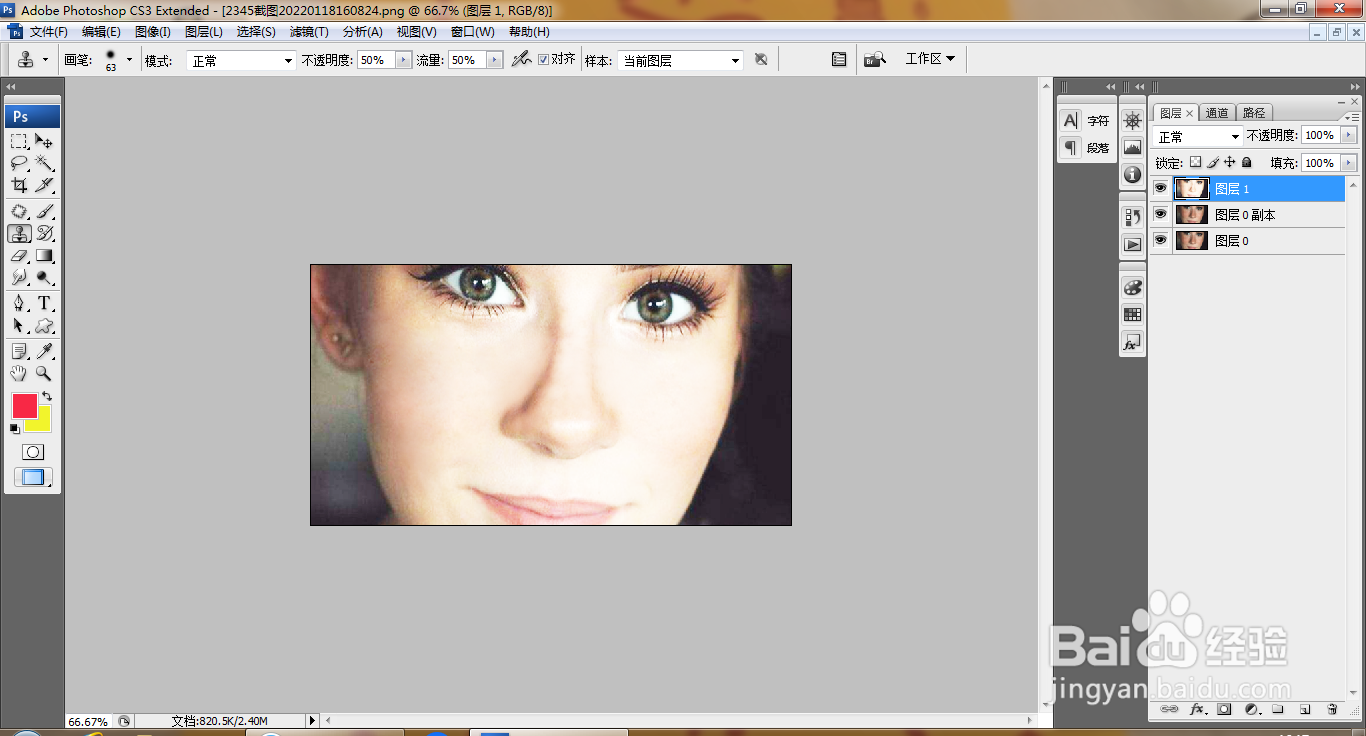
14、再次调整曲线节点,如图

PS快速修复脸部斑点

  • PS如何绘制扁平风的超椭圆图标
  • 如何利用PS工具画出鱼儿的简笔画?
  • ps如何写艺术字
  • photoshop运用油漆桶工具填充颜色
  • 如何使用Photoshop制作3D立体质感网页按钮?
  • 热门搜索
    星辉旅游 哈尔滨旅游攻略冬天 南昌有什么旅游景点 酷走旅游网 万仙山旅游攻略 广西旅游发展委员会 旅游卫视行者 旅游黄页 埃及旅游价格 安徽寿县旅游