1、1.首先我们打开excel文件。

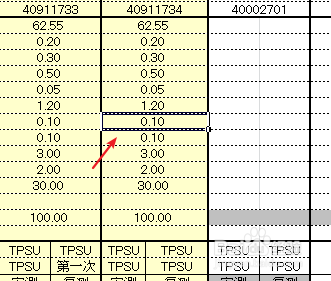
2、2.然后选中你想要变换格式格式的单元格。
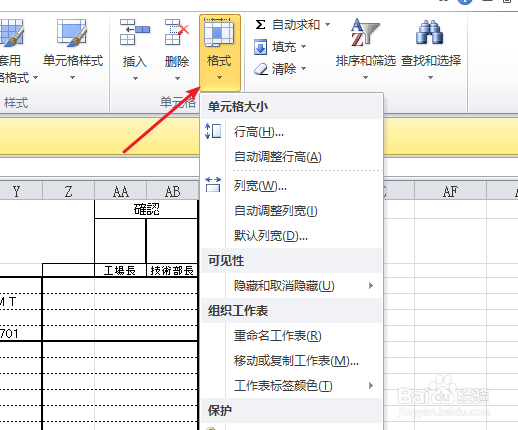
3、3.接着点击【开始】,【格式】。
4、4.点击【设置单元格格式】的选项卡。

5、5.然后你就可以在跳出的对话框中点击【字体】。

6、6.选择【颜色】,选择【蓝色】,接着点击【确定】就可以了。

7、7.然后就可以看到单元格的字体变更的效果了。

8、8.最后总结如下图。

时间:2026-05-01 05:25:09
1、1.首先我们打开excel文件。
2、2.然后选中你想要变换格式格式的单元格。
3、3.接着点击【开始】,【格式】。
4、4.点击【设置单元格格式】的选项卡。
5、5.然后你就可以在跳出的对话框中点击【字体】。
6、6.选择【颜色】,选择【蓝色】,接着点击【确定】就可以了。
7、7.然后就可以看到单元格的字体变更的效果了。
8、8.最后总结如下图。
