CAD怎么改变表格内部填充的颜色

 时间:2026-02-14 05:44:58

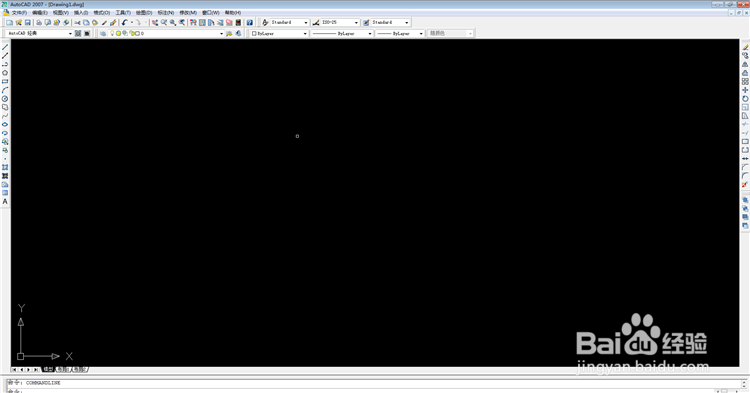
1、首先将CAD打开,进入到里面。

CAD怎么改变表格内部填充的颜色

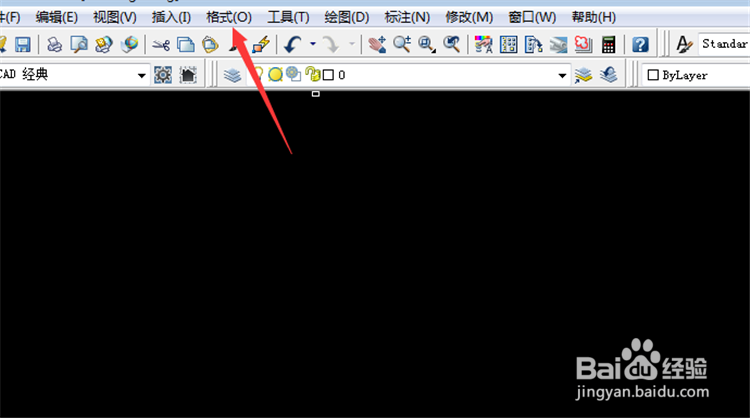
2、然后在进入的界面,点击【格式】选项。

CAD怎么改变表格内部填充的颜色

3、然后弹出来的选项卡,点击【表格样式】选项。

CAD怎么改变表格内部填充的颜色

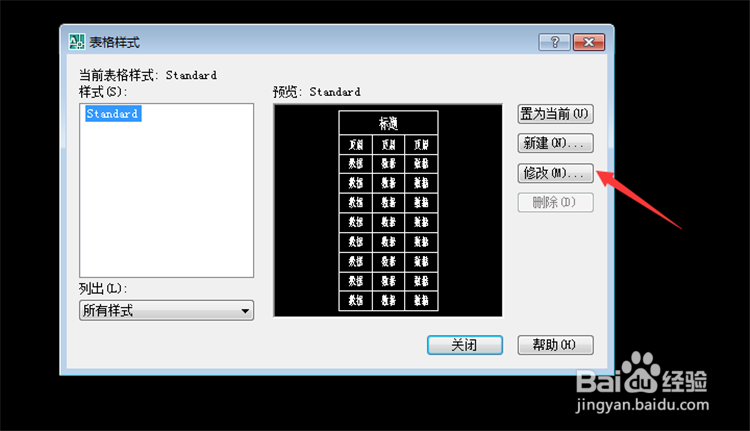
4、然后弹出来的窗口,点击【修改】按钮。

CAD怎么改变表格内部填充的颜色

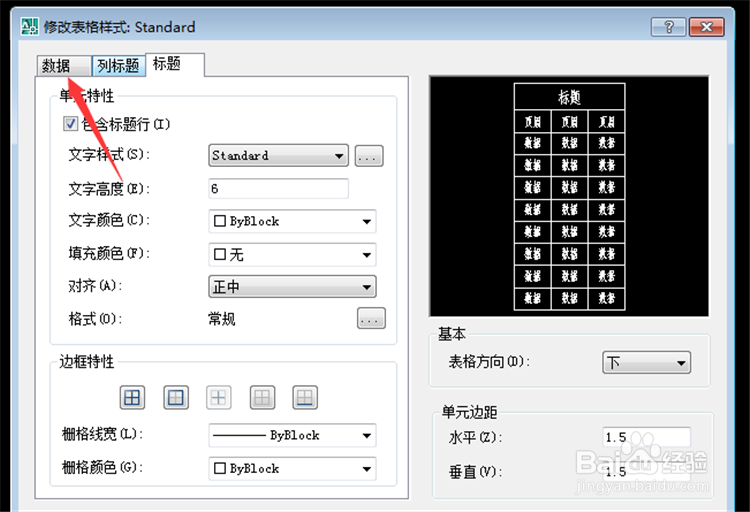
5、然后在打开的窗口,点击上面的【数据】选项。

CAD怎么改变表格内部填充的颜色

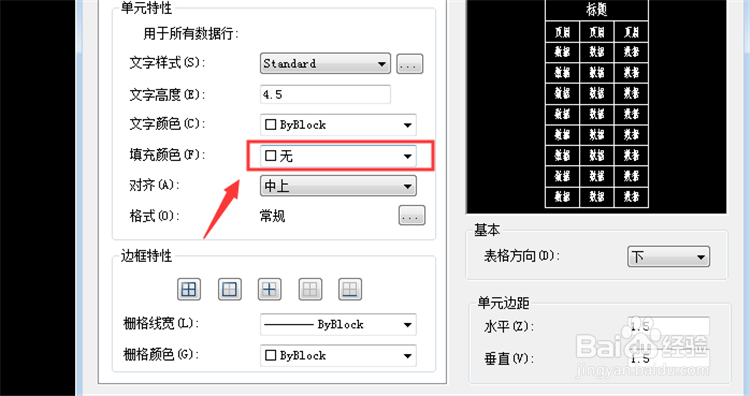
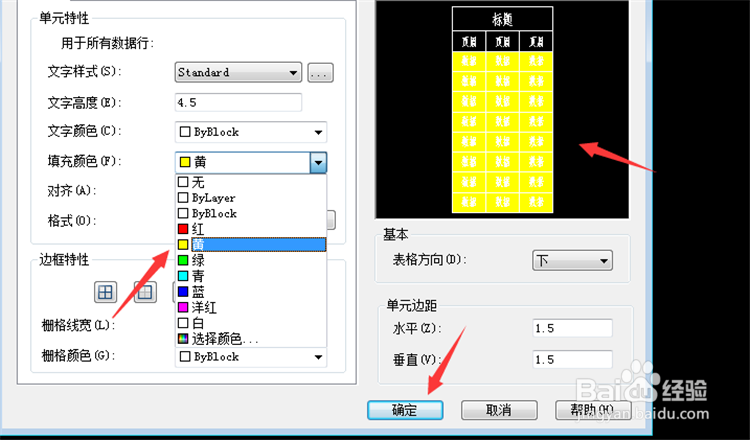
6、然后点击填充颜色下拉箭头一下。

CAD怎么改变表格内部填充的颜色

7、然后选择一个需要的填充颜色,在预览中可以看到表格内部填充颜色改变了,效果满意的话,点击【确定】按钮,就可以修改表格内部填充颜色成功。
CAD怎么改变表格内部填充的颜色

1、1、首先将CAD打开,进入到里面。

2、点击【格式】选项。

3、点击【表格样式】选项。

4、点击【修改】按钮。

5、点击【数据】选项。

6、点击填充颜色下拉箭头一下。

7、选择一个需要的填充颜色,在预览中可以看到表格内部填充颜色改变了,效果满意的话,点击【确定】按钮。

  • cad图框模板在哪里
  • cad捕捉点怎么设置
  • CAD怎么使用复制的快捷键
  • cad2021软件中怎么创建块
  • 在CAD中绘制边界曲面操作步骤?
  • 热门搜索
    旅游app 宜兰旅游攻略 苏州 旅游 启东旅游 恩施旅游网 海南岛旅游攻略 浙江省旅游地图 世界旅游日是哪天 出境旅游攻略 春秋旅游团