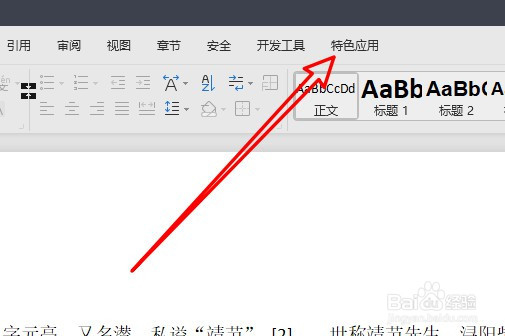
1、首先在电脑上打开wps2019,然后点击菜单栏上的“特色应用”菜单。
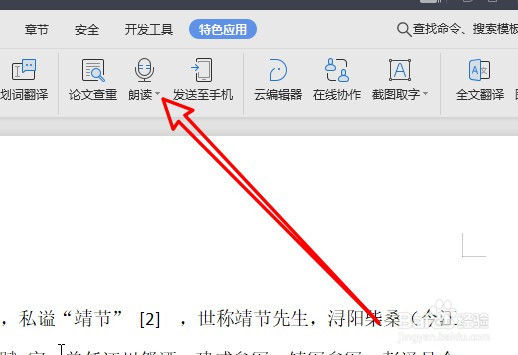
2、然后在打开的特色应用页面中点击“朗读”的下拉按钮。
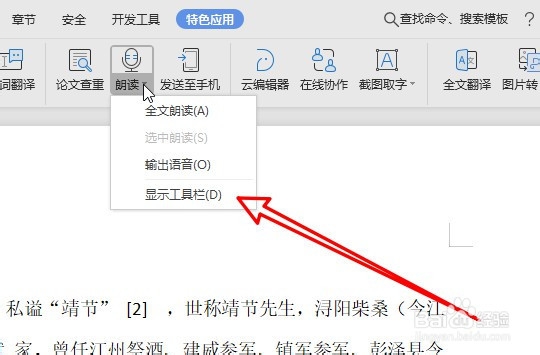
3、在打开的朗读下拉菜单中,我们选择“显示工具栏”的菜单项。
4、这时就可以看到wps2019朗读工具栏了。点击朗读按钮就可以进行朗读
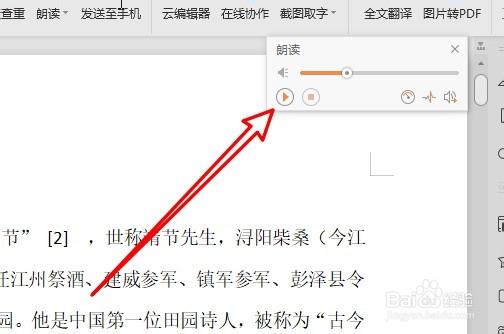
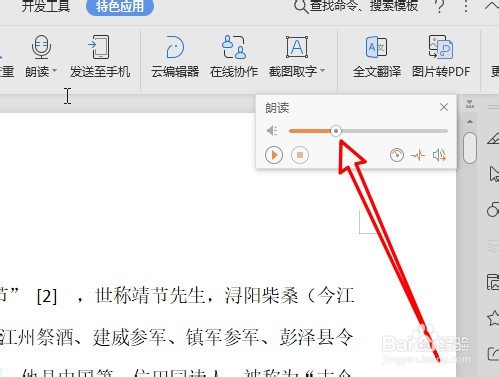
5、 同时拖动工具栏上的滑块,可以调整朗读的语音大小。
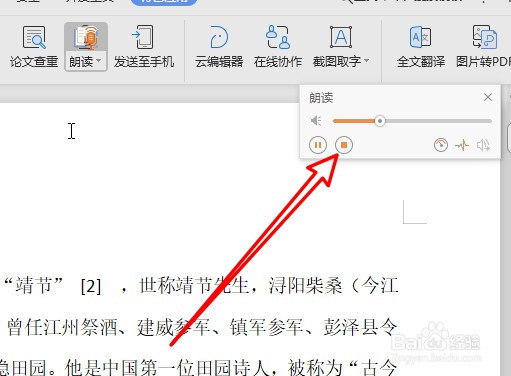
6、如果不想再朗读了,可以点击“停止”的按钮就可以了。
时间:2026-04-23 20:19:17
1、首先在电脑上打开wps2019,然后点击菜单栏上的“特色应用”菜单。
2、然后在打开的特色应用页面中点击“朗读”的下拉按钮。
3、在打开的朗读下拉菜单中,我们选择“显示工具栏”的菜单项。
4、这时就可以看到wps2019朗读工具栏了。点击朗读按钮就可以进行朗读
5、 同时拖动工具栏上的滑块,可以调整朗读的语音大小。
6、如果不想再朗读了,可以点击“停止”的按钮就可以了。
