教你如何关闭window 10的开机PIN码或密码

 时间:2026-05-06 17:22:56

1、进入“Windows设置”,选择【账户】。

教你如何关闭window 10的开机PIN码或密码

2、切换到【登录选项】设置。

教你如何关闭window 10的开机PIN码或密码

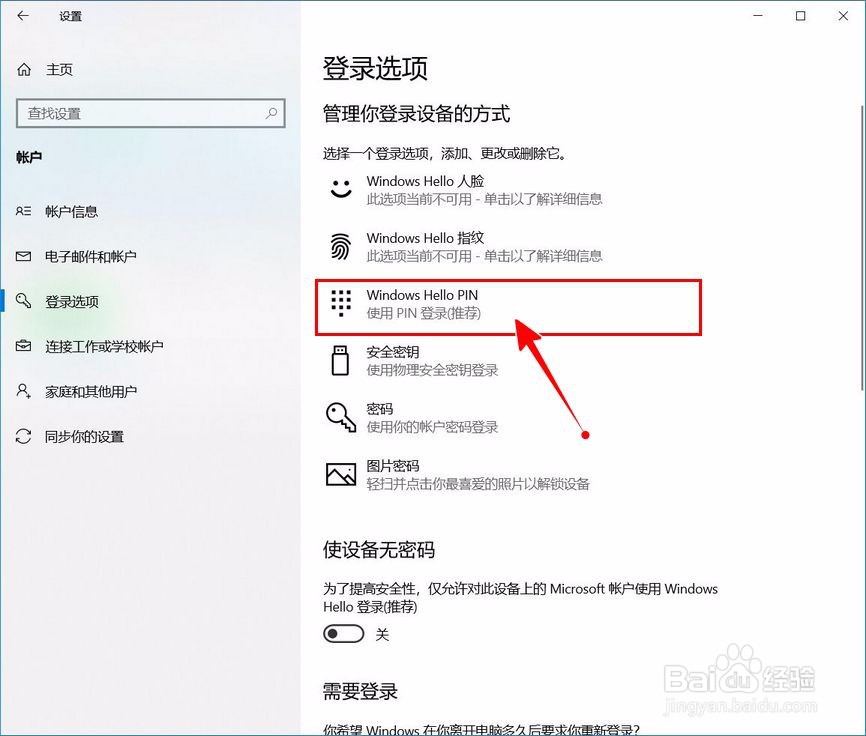
3、需要先删除PIN码。

点击PIN码选项。

教你如何关闭window 10的开机PIN码或密码

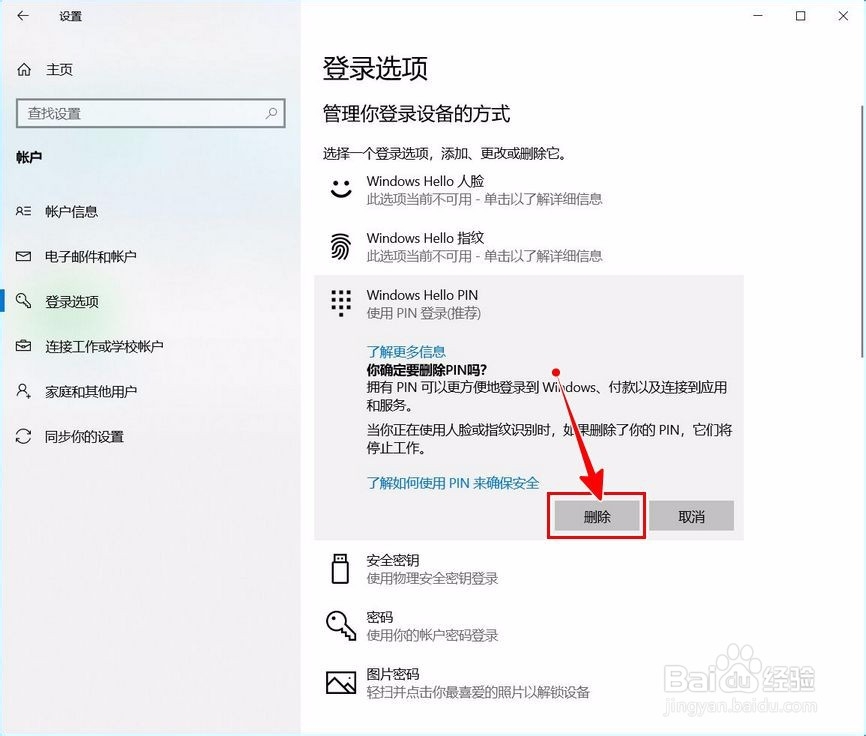
4、点击选择【删除】按钮。

教你如何关闭window 10的开机PIN码或密码

5、再次点击【删除】进行确认。

教你如何关闭window 10的开机PIN码或密码

6、验证当前账户的账户密码(非PIN码)。

教你如何关闭window 10的开机PIN码或密码

7、最后将“使设备无密码”设置为开启状态即可。

教你如何关闭window 10的开机PIN码或密码

1、1.进入“Windows设置”,选择【账户】。

2.切换到【登录选项】设置。

3.点击PIN码选项。

4.点击选择【删除】按钮。

5.再次点击【删除】进行确认。

6.验证当前账户的账户密码(非PIN码)。

7.最后将“使设备无密码”设置为开启状态即可。

教你如何关闭window 10的开机PIN码或密码

  • Win10死机怎样正确重启
  • 戴尔1440如何设置硬盘启动
  • win10怎么查看显卡芯片类型?
  • 迷你世界天山灵芝怎么得
  • 电脑怎么查看RPC Locator服务?
  • 热门搜索
    山东济南旅游景点 长海县旅游 旅游搜索 襄樊旅游 背包旅游 去云南旅游最佳时间 香港旅游地图 河北旅游资讯网 郑州 旅游 哈尔滨旅游打折网