1、首先我们需要打开电脑桌面上的Photoshop软件,在最左边的工具栏中找到“文字工具”的图标,然后输入“墙”。

2、在歌裁页面中输入“墙”之后,然后我们再添加一张纹理图层,这里我添加的是墙面的纹理图层,将纹理图片放到文字图恩吩随层上面。

3、现在我们可以看到纹理图层已经覆盖在了文字图层上面,按“Ctrl”,鼠标移动到上方,出现一个框,再次按“Ctrl+Alt+g”键。
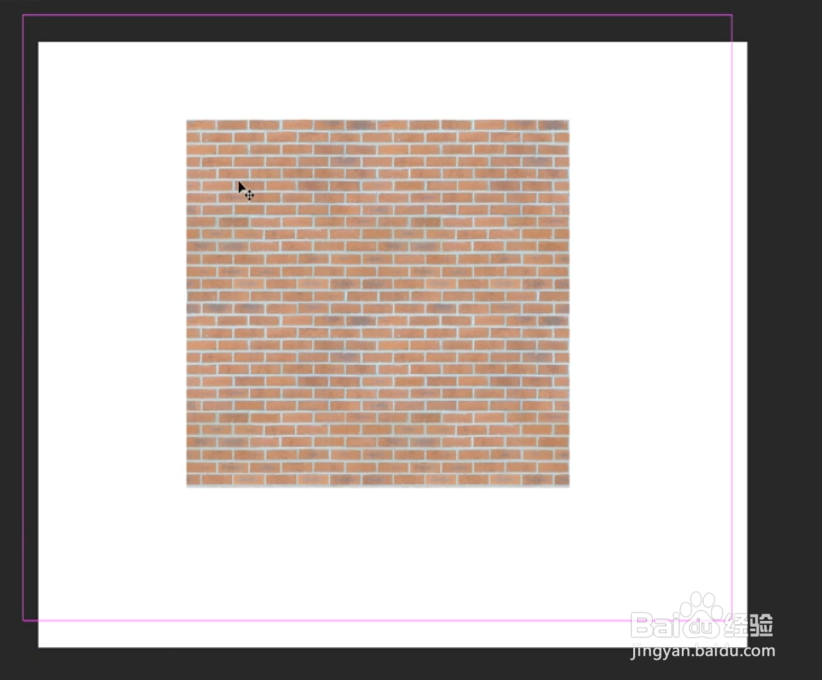
4、最后我们右击右下角的当前图层,在弹出的霜胆菜单栏中选择“混合选项”,然后在“内阴影”和“投影”前打勾,点击确定即可生成图片填充文字纹理效果。

1、1.打开Photoshop,用文字工具输入“墙”,将纹理图片放到文字图层上面。
2.按“Ctrl”,鼠标移动到上方,按“Ctrl+Alt+g”键,文字图层添加投影和内阴影效果即可。
