1、打开PPT文档,选择需要处理的幻灯片。

2、在PPT工具菜单栏中选择【插入】菜单并点击。弹出【插入】菜单栏。
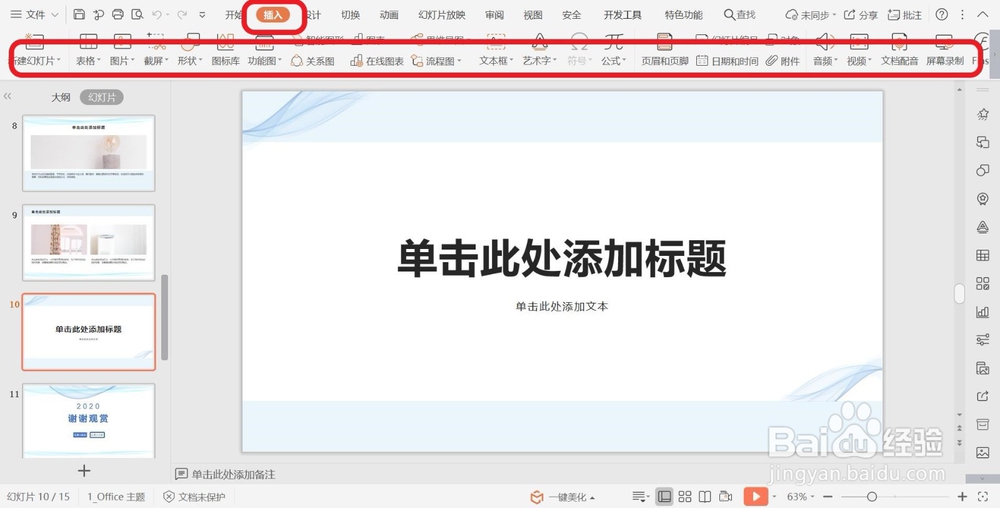
3、在【插入】菜单栏中选择【形状】菜单并点击,弹出形状选项页面。选择任一形状并点击。

4、选择形状后,在幻灯片中插入该形状。调整形状的大小、位置等属性。
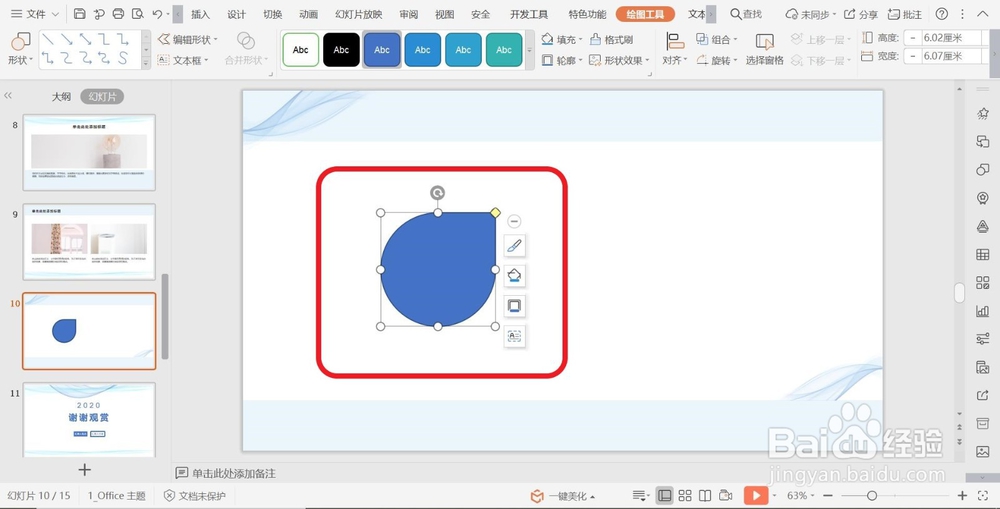
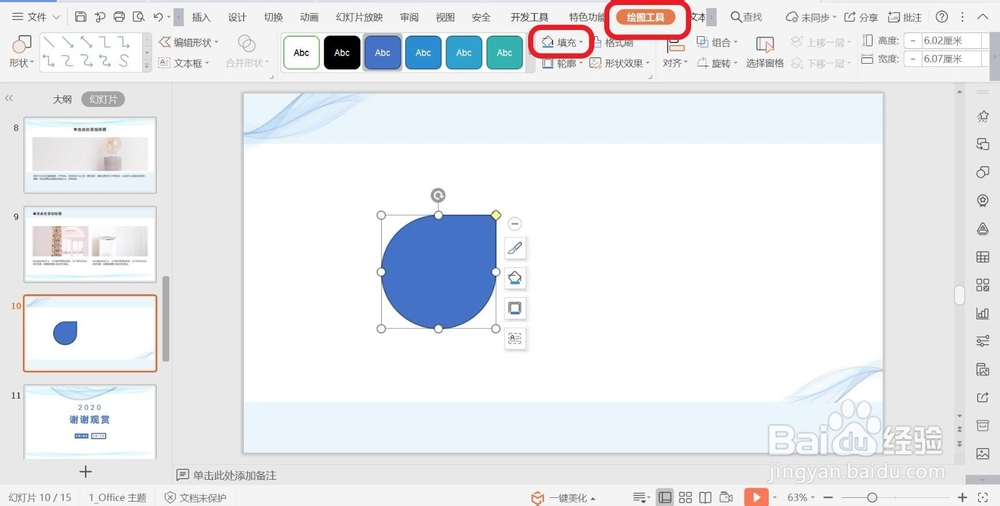
5、选中插入的形状,在绘图工具菜单栏中,选择填充并点击,弹出填充页面。
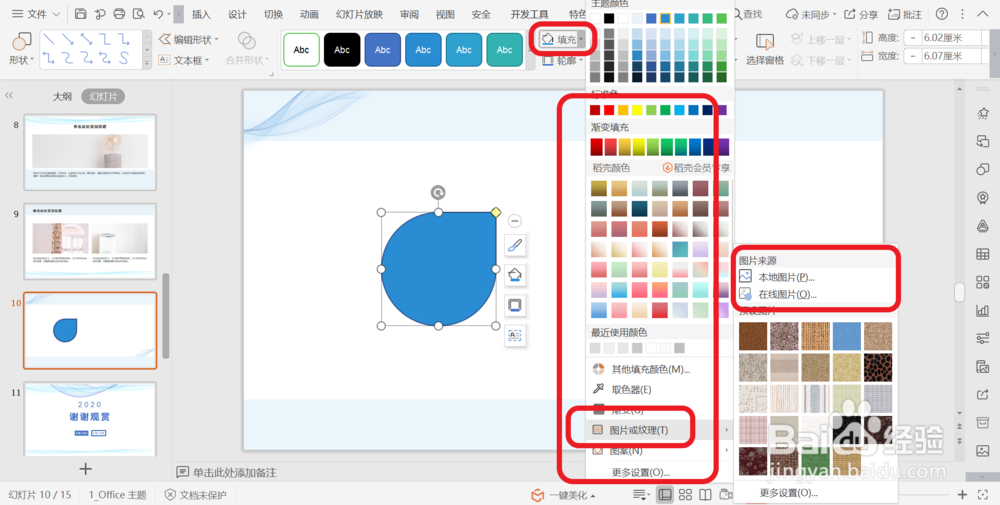
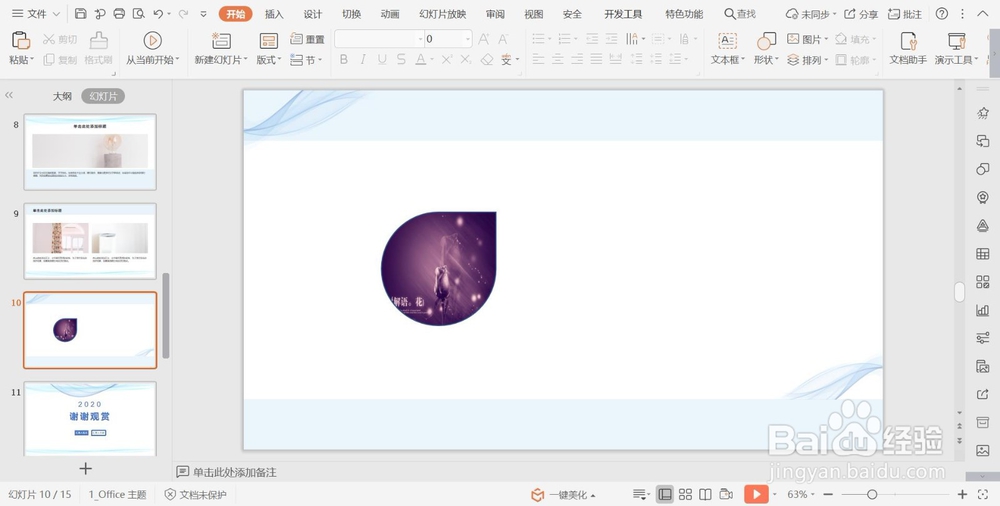
6、在弹出的填充页面中,选择【图片或纹理】菜单,选择对应的图片来源,填入图片素材。完成制作。
时间:2026-04-24 13:02:37
1、打开PPT文档,选择需要处理的幻灯片。
2、在PPT工具菜单栏中选择【插入】菜单并点击。弹出【插入】菜单栏。
3、在【插入】菜单栏中选择【形状】菜单并点击,弹出形状选项页面。选择任一形状并点击。
4、选择形状后,在幻灯片中插入该形状。调整形状的大小、位置等属性。
5、选中插入的形状,在绘图工具菜单栏中,选择填充并点击,弹出填充页面。
6、在弹出的填充页面中,选择【图片或纹理】菜单,选择对应的图片来源,填入图片素材。完成制作。
