1、打开要使用的工作文件
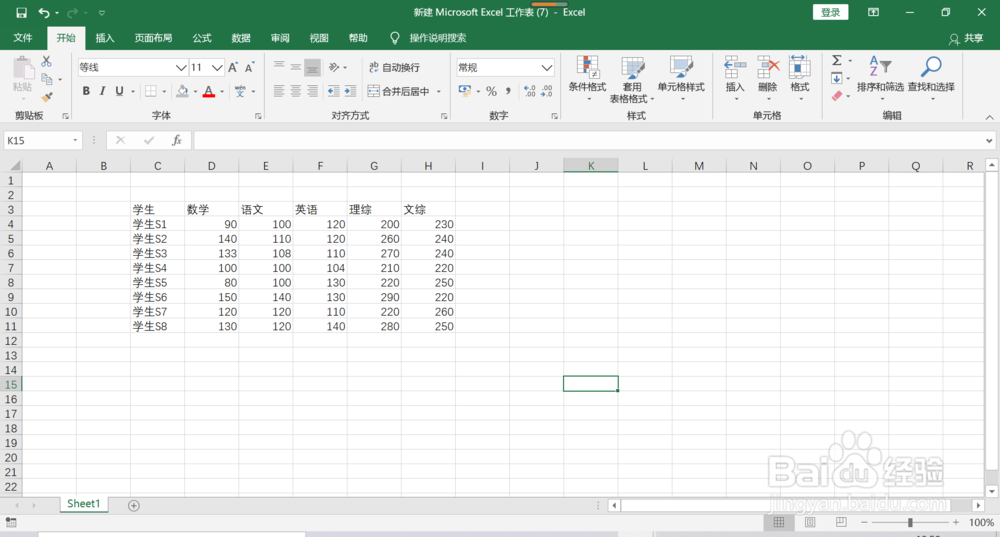
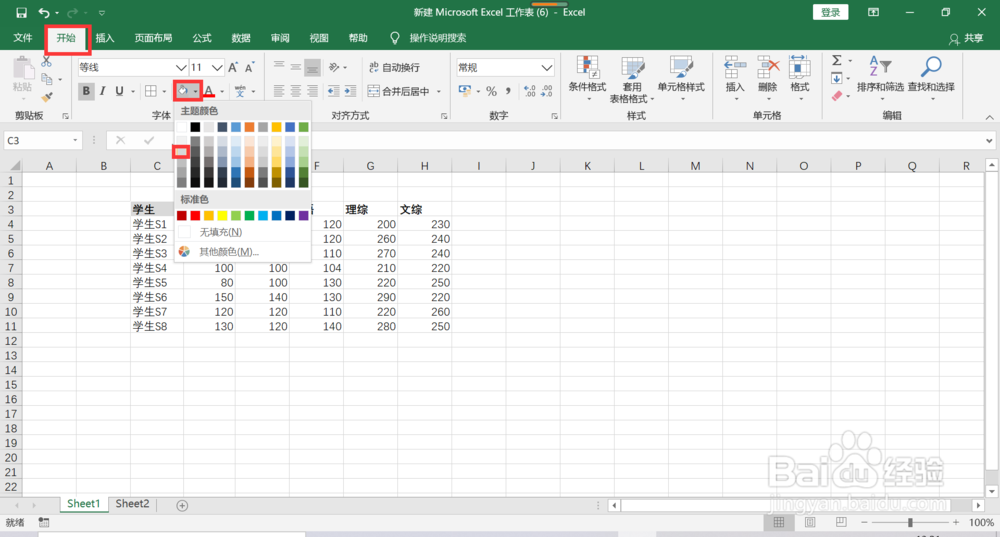
2、选中C3单元格,点击“开始”-->“字体”,将填充颜色设置为“白色,背景1,深色15%”。
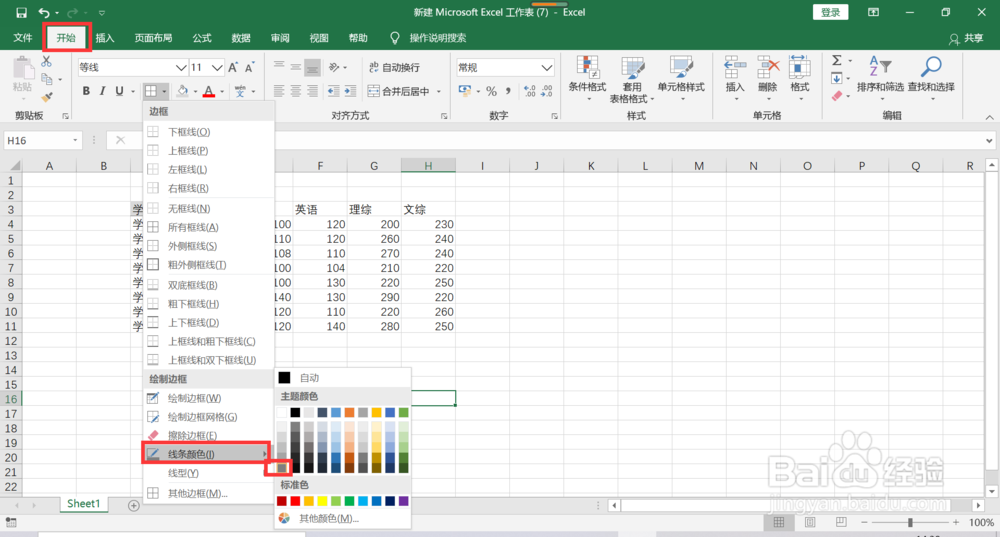
3、点击“开始”-->“字体”-->“边框”-->“线条颜色(I)”-->“白色,背景1,深色50%”
使用画笔将下边框和右边框颜色划为“白色,背景1,深色50%”
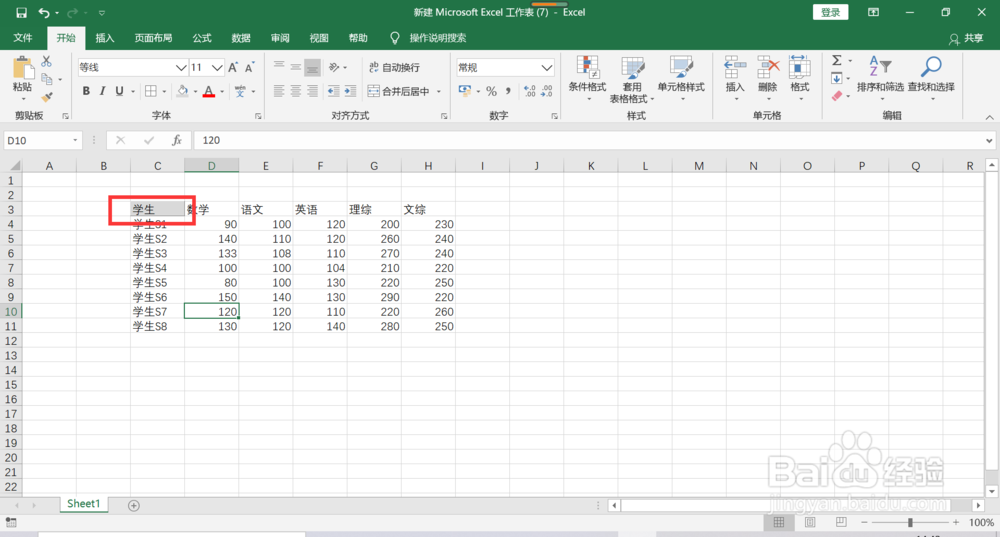
4、选中D2,按照上述方法,单元格颜色填充为“白色,背景1,深色15%”,使用画笔将下边框和右边框颜色划为“白色”
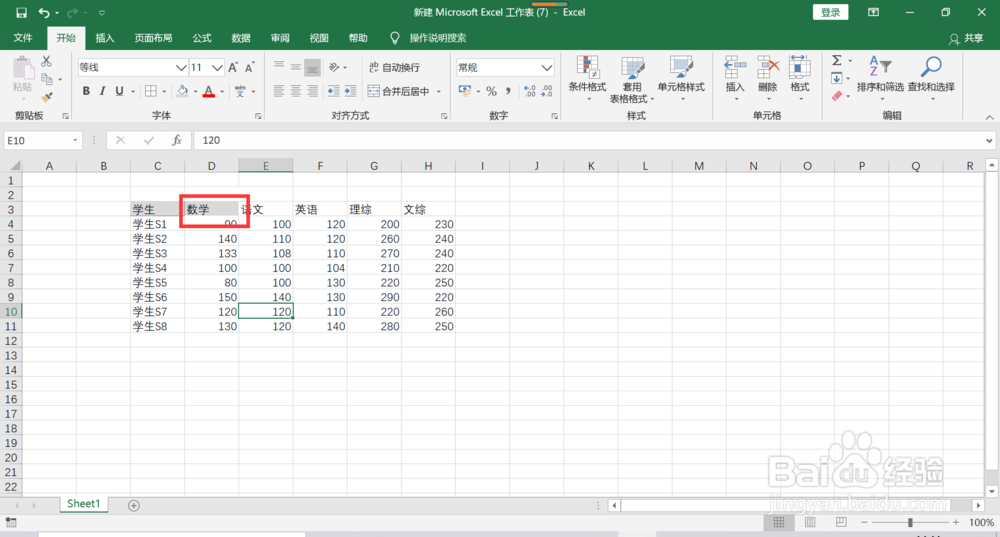
5、使用格式刷将C4刷为D3的格式,将D4刷为C3的格式。
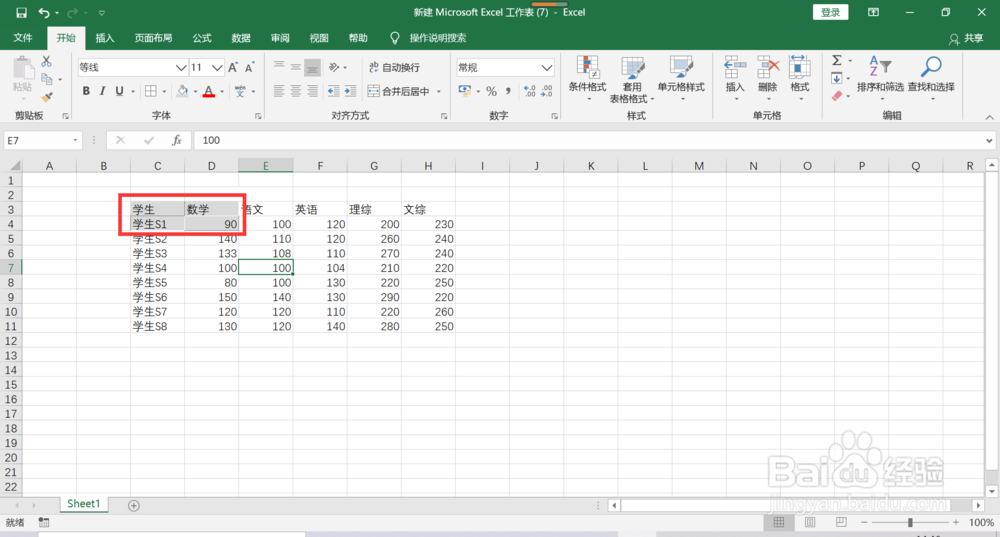
6、选中设置好格式的4个单元格,,将鼠标放置在右下角的小黑点上,当鼠标变为黑色加号,向右拖动到末尾。
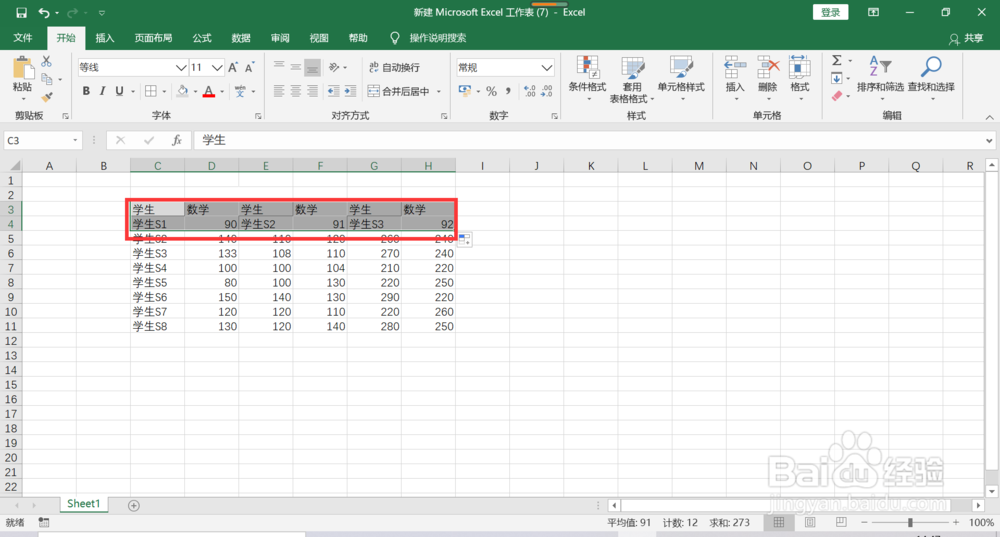
7、点击末尾的“自动填充选项”,点击“仅填充格式(F)”。
可以看到仅填充了格式。
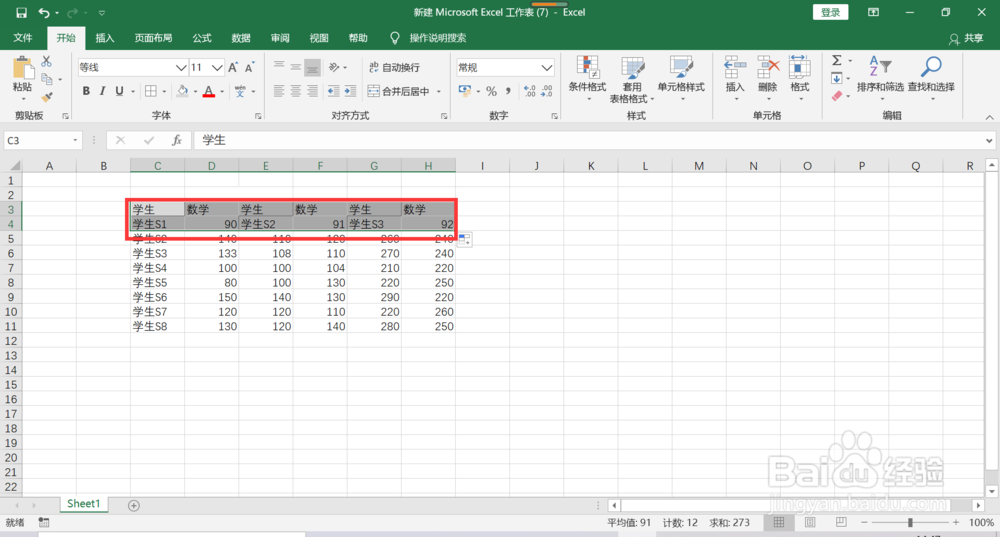
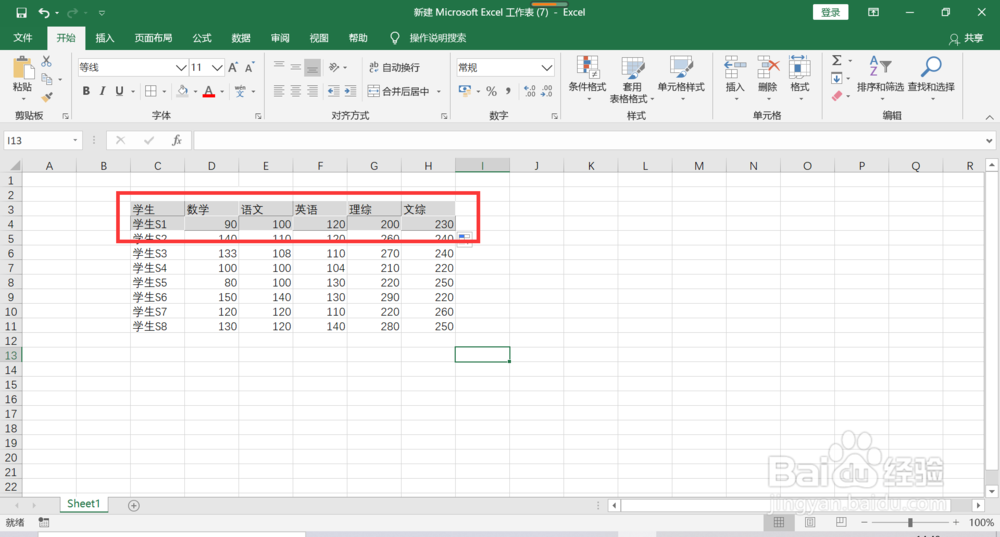
8、用同样的填充方法,向下填充到数据区域的最底端。
可以看到,已经完成所有内容的填充。
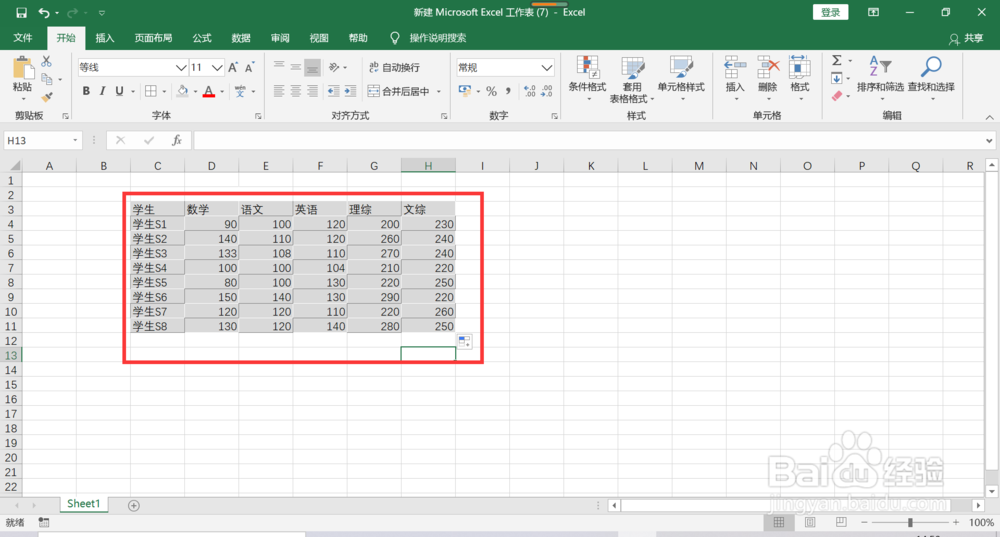
9、从结果可以看出,已经形成凹凸相间的表格格式。
设置完毕,欢迎随时私信交流哦~
