Photoshop如何把现实风景P成卡通效果

 时间:2024-10-12 11:02:30

1、打开ps软件和原图,点击选择油画滤镜,设置画笔样式参数点击确定。

Photoshop如何把现实风景P成卡通效果

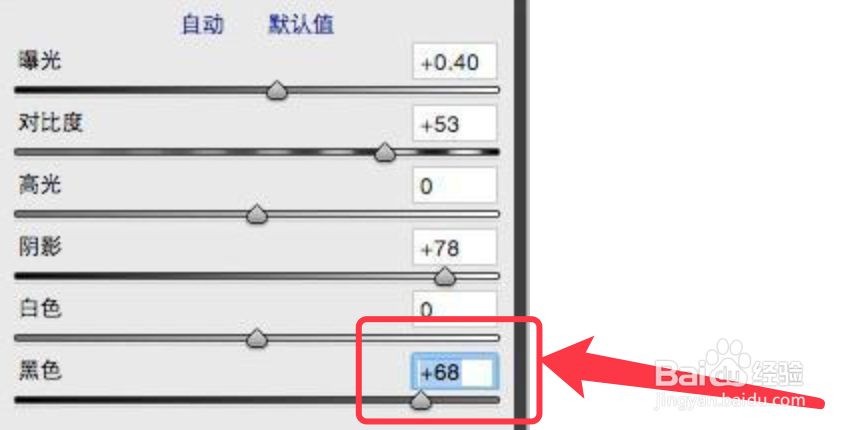
2、点击camera raw滤镜,按下图参数调节图像的整体亮度。

Photoshop如何把现实风景P成卡通效果

3、新建天空图层,点击图层下蒙板按钮添加蒙板,通过黑白画笔画笔的涂抹,使天空和地面更加的融合。
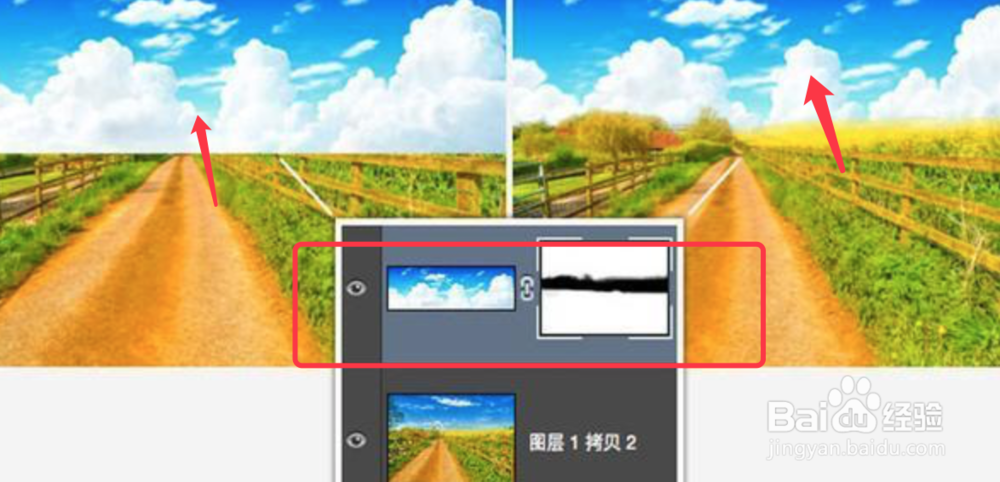
Photoshop如何把现实风景P成卡通效果

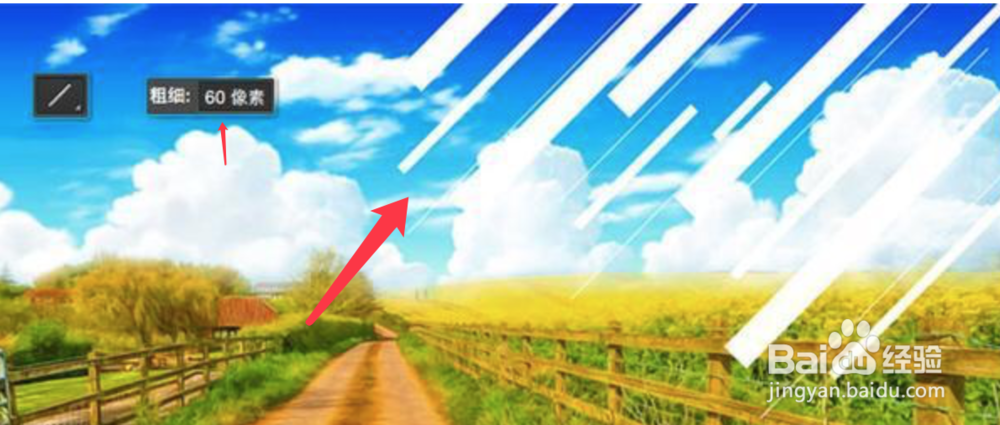
4、点击画笔,画上有粗有细的倾斜的白色线条制造光线。

Photoshop如何把现实风景P成卡通效果

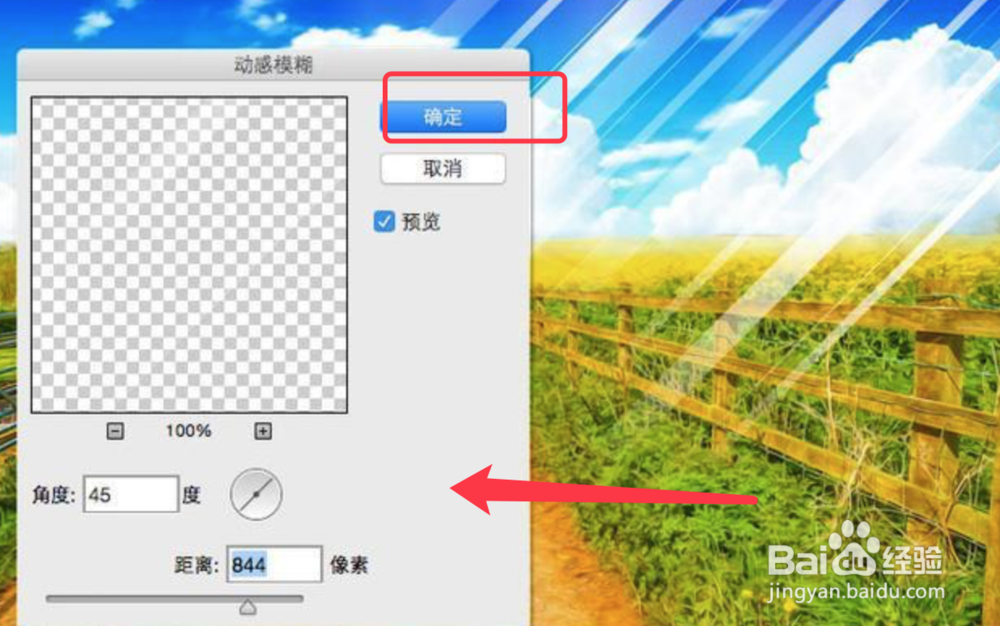
5、选择动感模糊使线条模糊成光线。

Photoshop如何把现实风景P成卡通效果

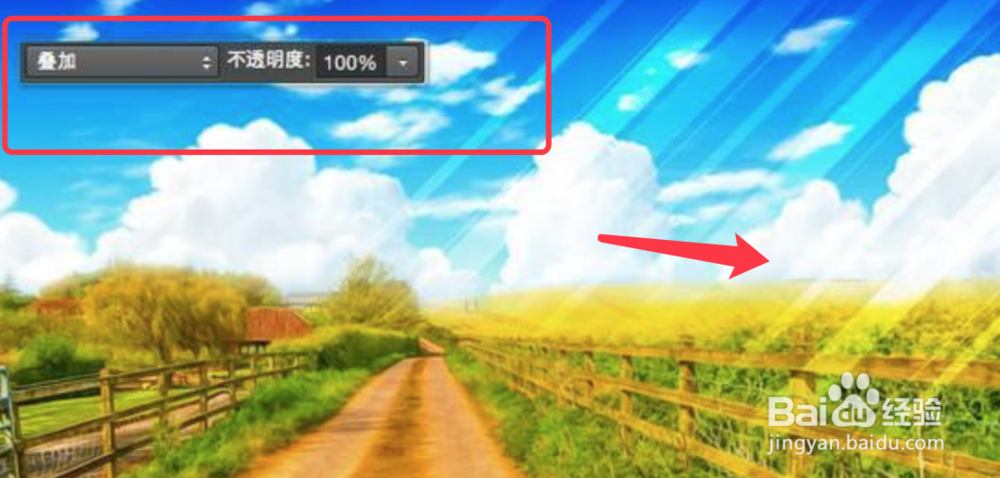
6、点击线条图层,这个图层的混合模式改成叠加模式。

Photoshop如何把现实风景P成卡通效果

7、最终效果如图,制作图片卡通效果完成。

Photoshop如何把现实风景P成卡通效果
  • AI(Adobe Illustrator)怎么混合对象
  • photoshop cs6教程PS洗水牛仔布制作
  • 32—PS文字工具之属性
  • CSC收到多个offer时该怎么办?
  • cdr填充蓝色方形
  • 热门搜索
    台湾旅游价格 黄山旅游图片 5月去哪里旅游最好 山东半岛旅游 旅游卫视官网 厦门旅游景点大全介绍 夏天哪里旅游好 普罗旺斯旅游 去云南旅游攻略 山东省旅游地图