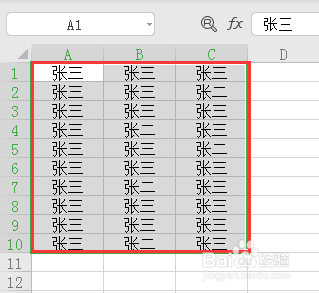
1、要将表格中包含”张三“的单元格标注颜色,首先选中要查找的单元格区域
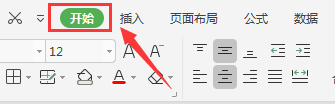
2、点击菜单栏『开始』
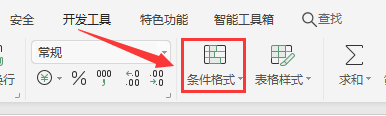
3、点击『开始』工具栏中的『条件格式』
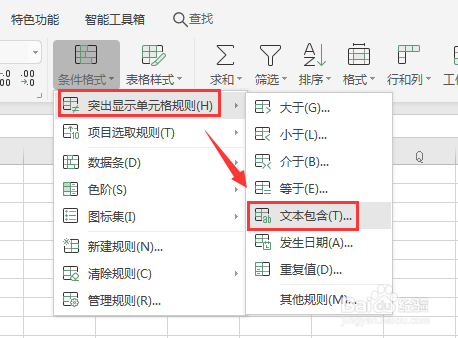
4、选择『条件格式』的下拉选项『突出显示单元格规则』,点击『突出显示单元格规则』下拉项『文本包含』
5、打开『文本中包含』对话框,录入『查找内容』
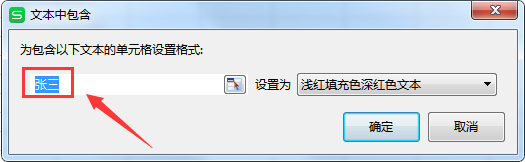
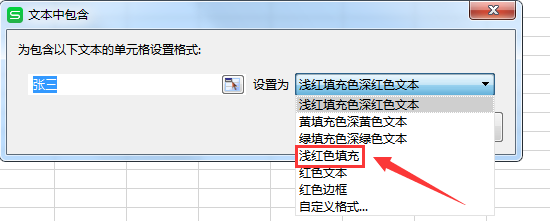
6、点击『设置为』,选择要标注的颜色
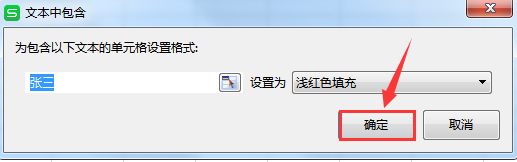
7、设置完成后,点击『确定』
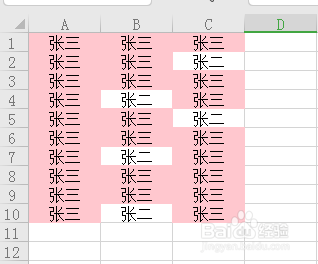
8、表格中指定文字的单元格就批量填充了设置的颜色
时间:2026-04-21 16:42:26
1、要将表格中包含”张三“的单元格标注颜色,首先选中要查找的单元格区域
2、点击菜单栏『开始』
3、点击『开始』工具栏中的『条件格式』
4、选择『条件格式』的下拉选项『突出显示单元格规则』,点击『突出显示单元格规则』下拉项『文本包含』
5、打开『文本中包含』对话框,录入『查找内容』
6、点击『设置为』,选择要标注的颜色
7、设置完成后,点击『确定』
8、表格中指定文字的单元格就批量填充了设置的颜色
