FFmpeg安装教程

 时间:2026-02-15 02:25:12

1、首先自己百度搜散倘哄 FFmpeg

FFmpeg安装教程

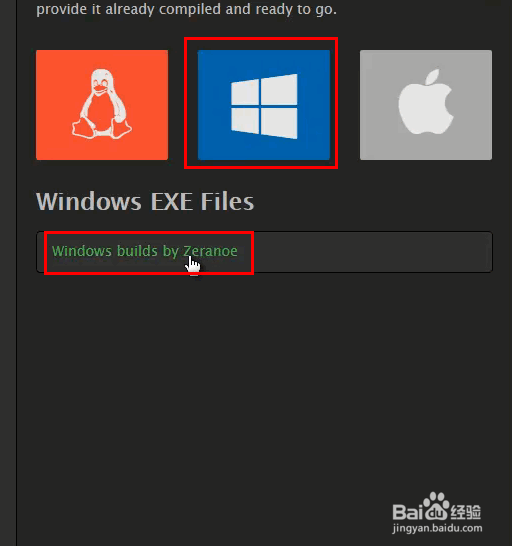
2、找Windows版本的exe版本下载

FFmpeg安装教程

3、根据自己的系统可以下载64位的也可以下载32位的压缩包文件大小约为68.34mb

FFmpeg安装教程

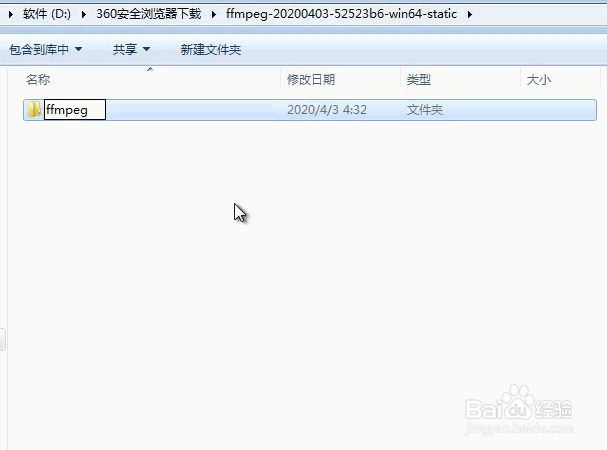
4、下载完毕可以解压开把文件夹名称修改为ffmpeg

FFmpeg安装教程

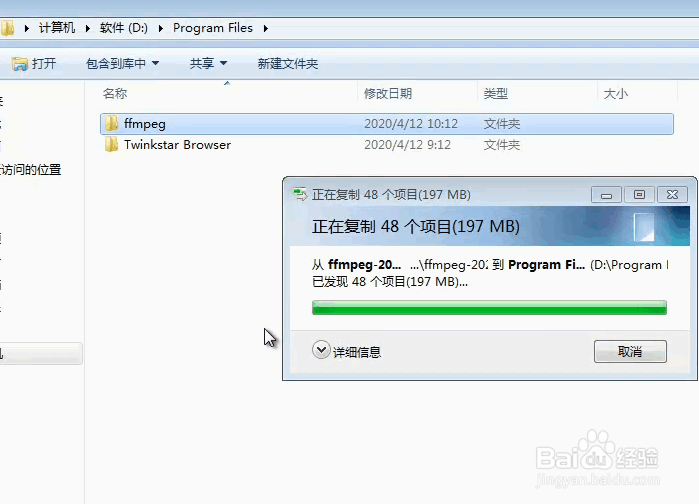
5、可以把ffmpeg文译施件夹复制到指定的文件夹D:\Program Files
FFmpeg安装教程

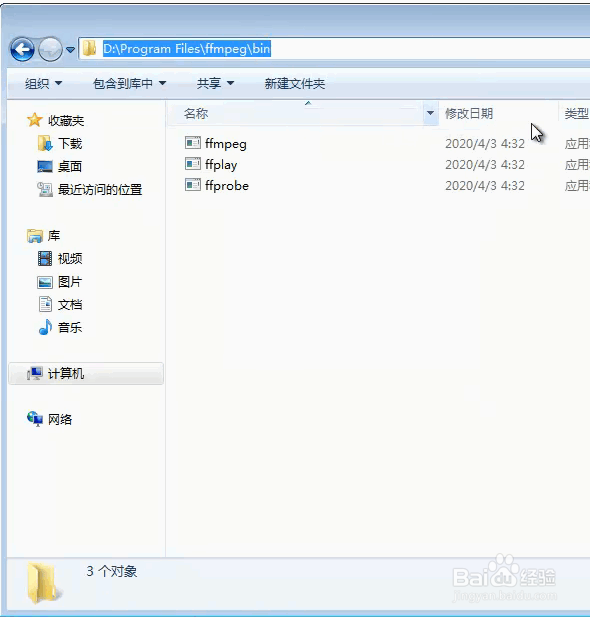
6、把路径 D:\Program Files\ffmpeg\bin 复制

FFmpeg安装教程

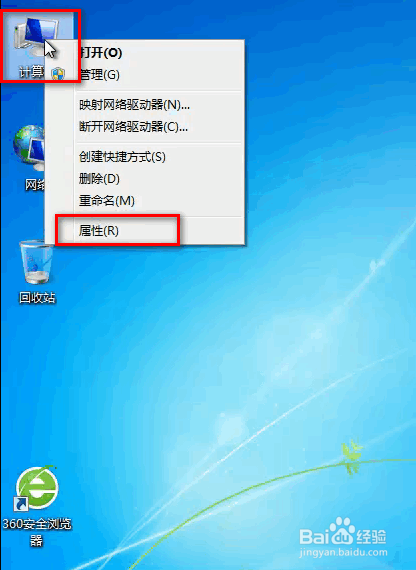
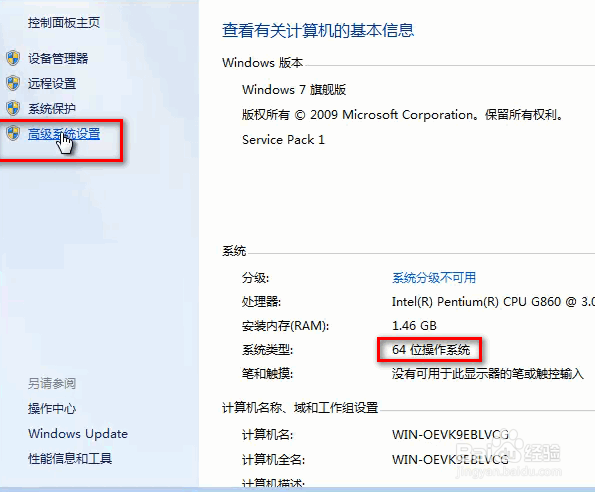
7、去桌面找到计算机图标,点击右键看属性。

FFmpeg安装教程

8、打开计算机属性后点击高级系统设置。

FFmpeg安装教程

9、点击最下面的环境变量。

FFmpeg安装教程

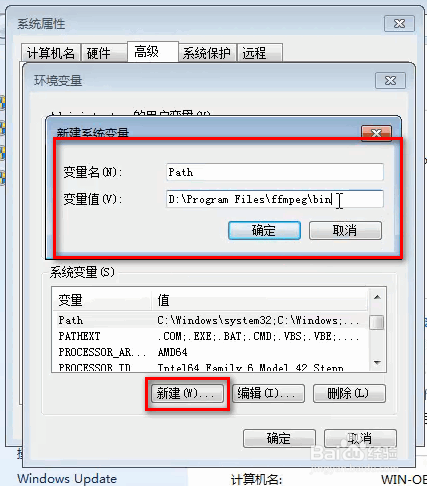
10、点击新建,名称为Path路径为D:\Program Files\ffmpeg\bin

最后点击确定。
FFmpeg安装教程

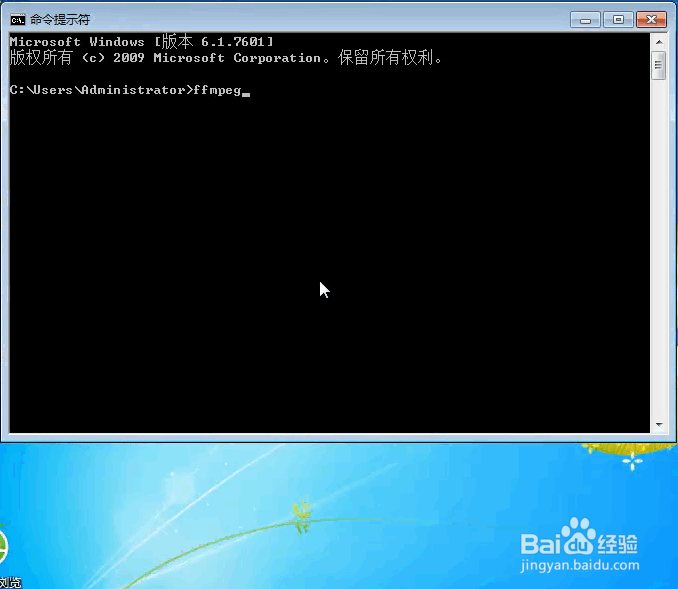
11、在开始程序-附件-命令提示行cmd中输入ffmpeg会正常运行巨绵

FFmpeg安装教程

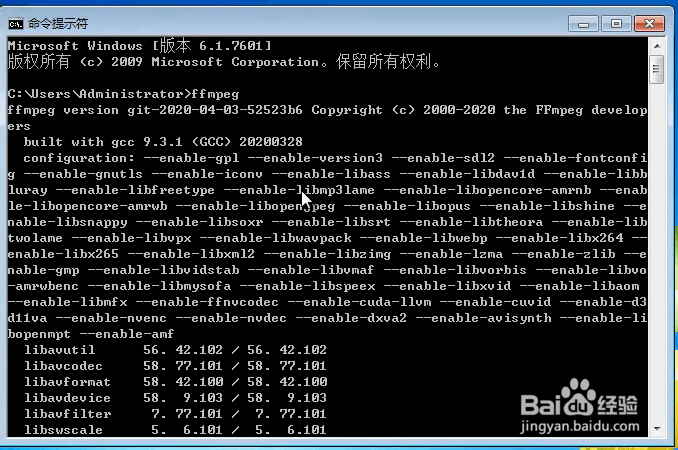
12、出现如下提示说明FFmpeg安装成功了。

FFmpeg安装教程

  • Clonezilla再生龙u盘镜像制作工具tuxboot使用
  • 如何让ubuntu开机进入纯命令模式
  • win10如何开启IIS
  • Win10怎样开启系统自带的虚拟机
  • 使用wmic指令查看系统账户信息
  • 热门搜索
    朝鲜旅游价格 广州旅游景点大全 喀纳斯旅游攻略 内蒙旅游攻略 韶关旅游景点 旅游商报网 额济纳旅游 盈科旅游 张家口旅游景点大全 钦州旅游