Illustrator2019中怎样使用拼合透明度裁剪图片

 时间:2024-10-30 20:28:18

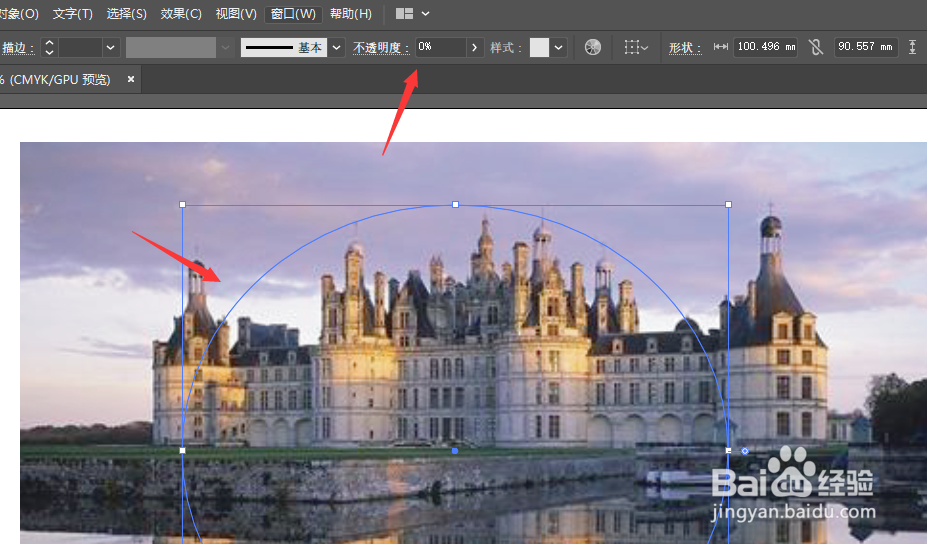
1、如图所示,在画布中插入图片,上方添加形状

Illustrator2019中怎样使用拼合透明度裁剪图片

2、将上方形状填充透明度设置为0

Illustrator2019中怎样使用拼合透明度裁剪图片

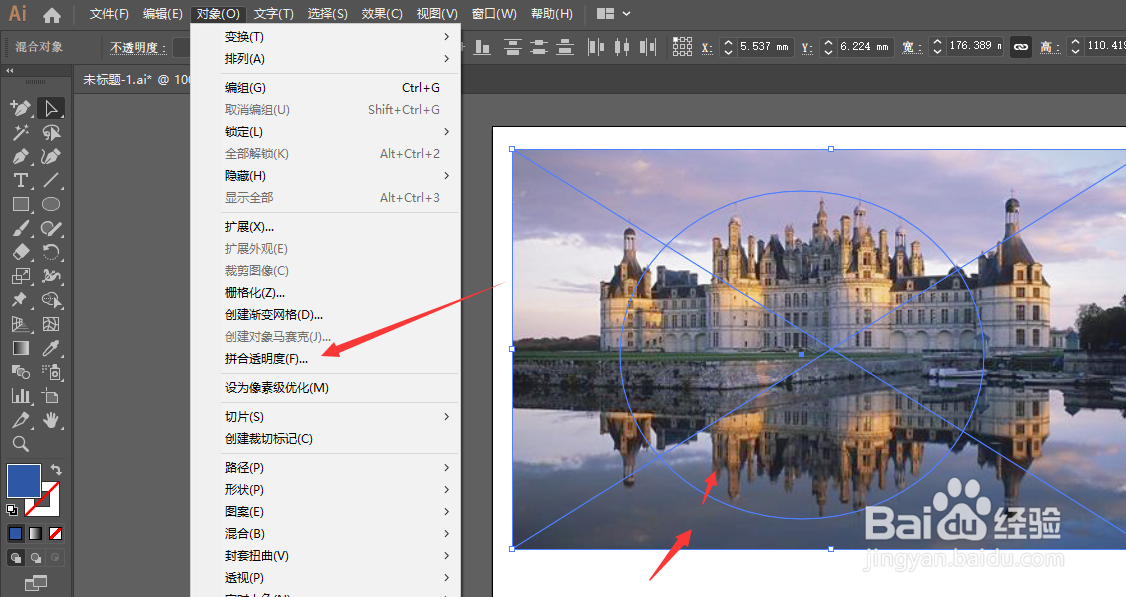
3、将其全选,然后找到对象中的拼合透明度属性设置

Illustrator2019中怎样使用拼合透明度裁剪图片

4、默认设置,然后确定保存

Illustrator2019中怎样使用拼合透明度裁剪图片

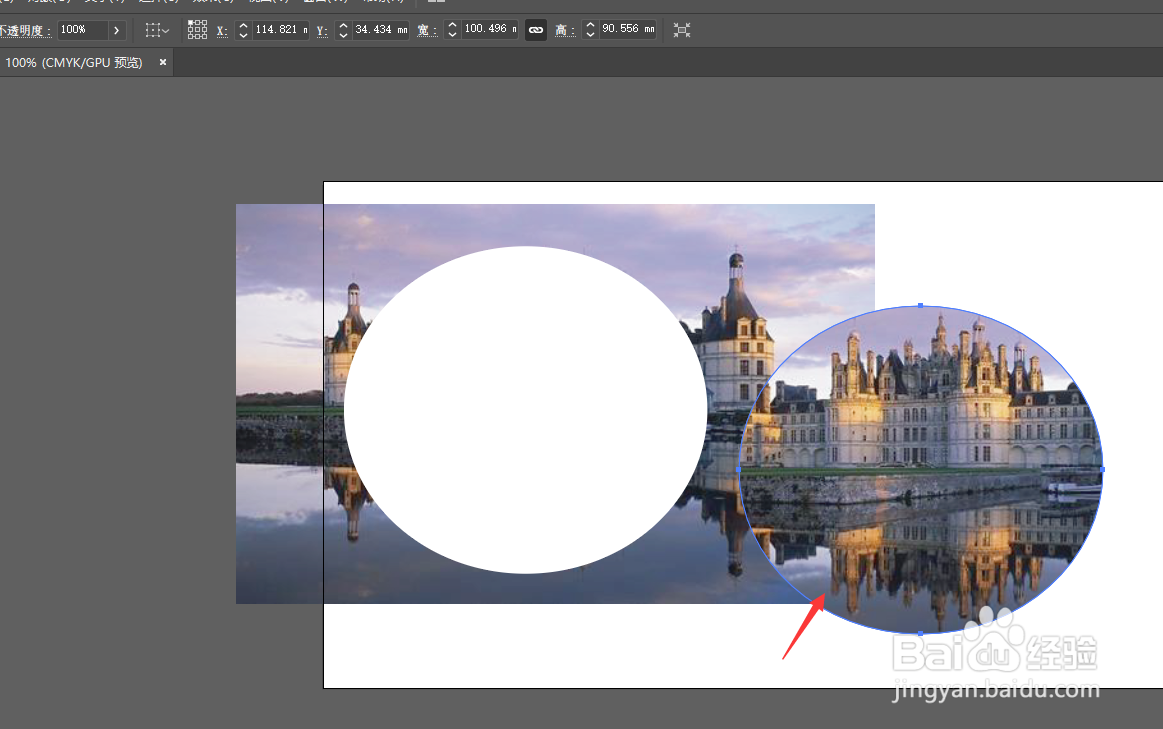
5、然后将其选中后,选择右键属性中的取消编组设置

Illustrator2019中怎样使用拼合透明度裁剪图片

6、将其选中,即可得到裁剪图片,如图所示。

Illustrator2019中怎样使用拼合透明度裁剪图片
  • 在ps中给图片添加粗麻布纹理化效果
  • 如何用PS制作故障字效果
  • 使用Photoshop绘制超级漂亮的转手绘妹子图
  • H5页面制作工具的使用教程
  • ps怎样在路径上创建文字
  • 热门搜索
    新疆喀纳斯旅游 四川旅游资源 枫泾旅游 旅游年票官网 浙江乌镇旅游景点 武夷山旅游景点 旅游管理专业前景 欧洲旅游地图 云南昆明旅游攻略 春秋旅游官方网站