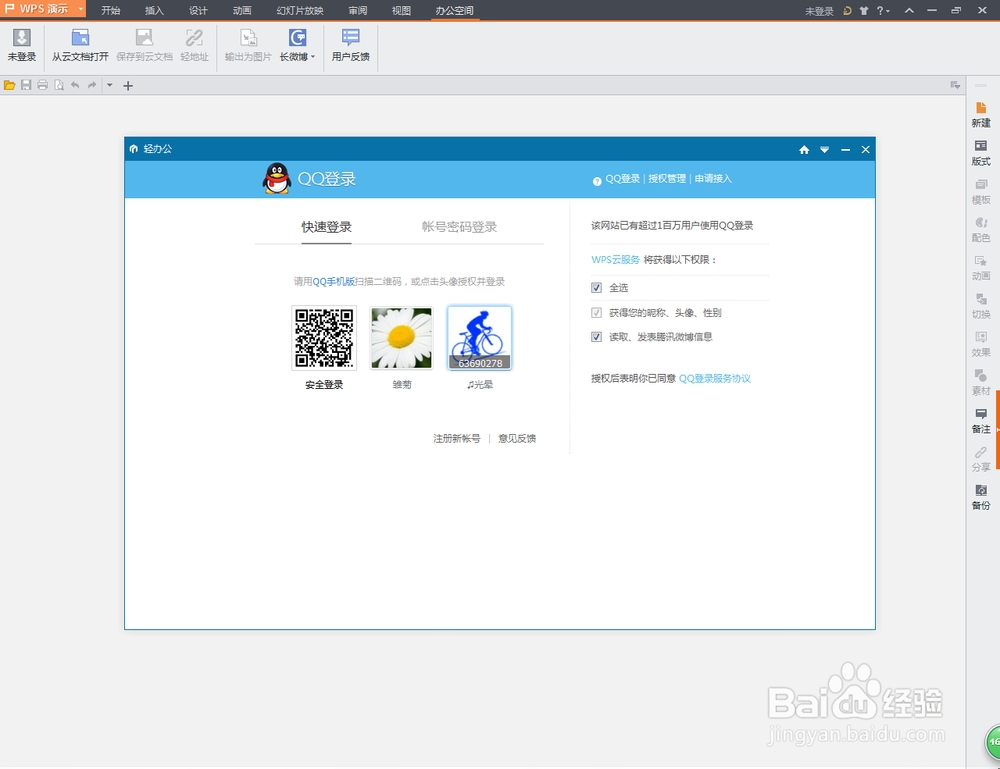
1、 打开WPS演示,云办公(请注意,这里要登陆)。
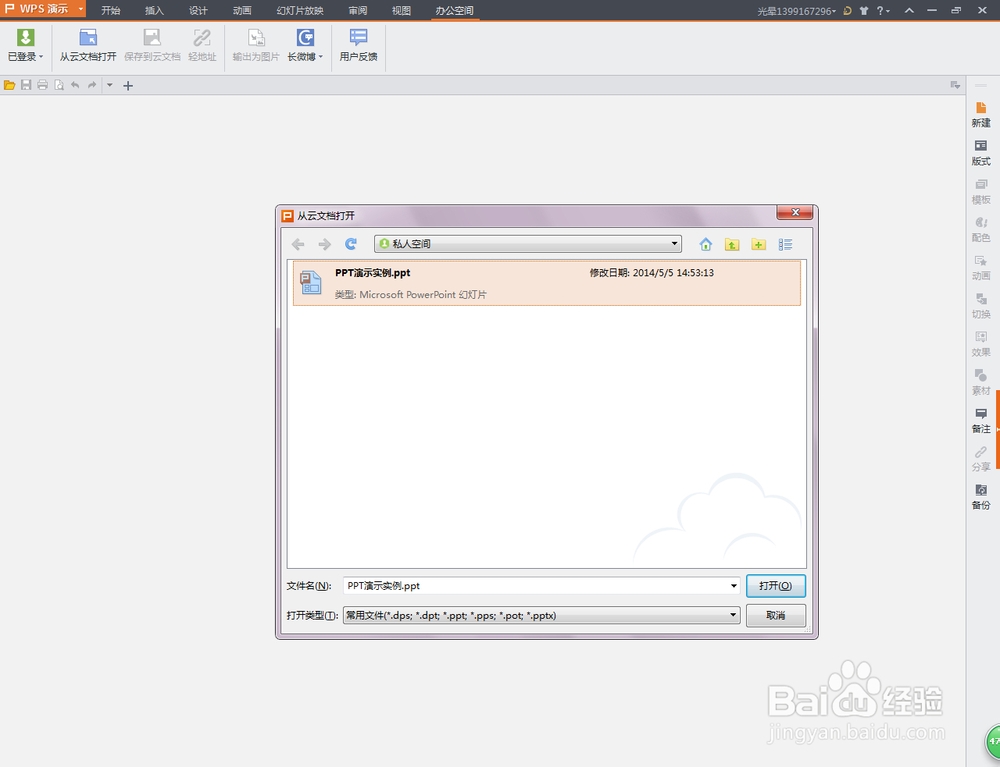
2、 从云文档打开文件。
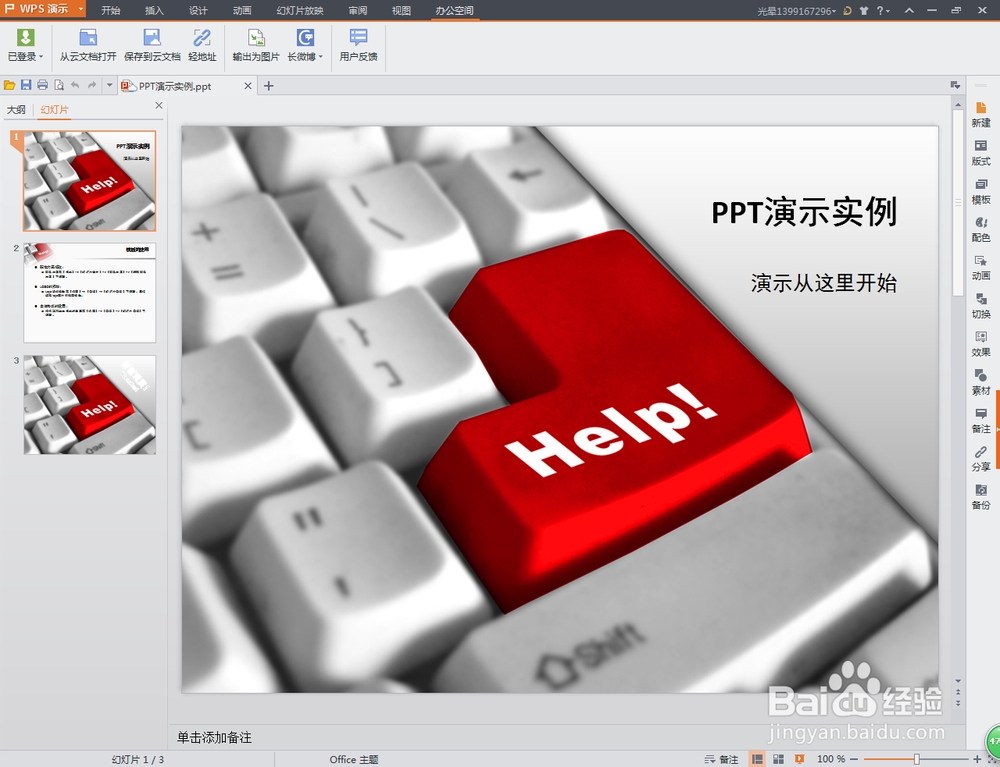
3、 打开选定的文档后,单击“轻地址”按钮。

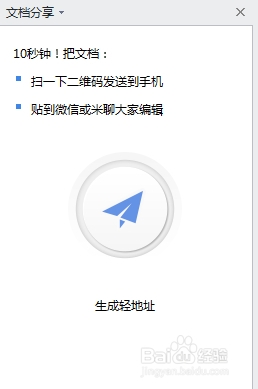
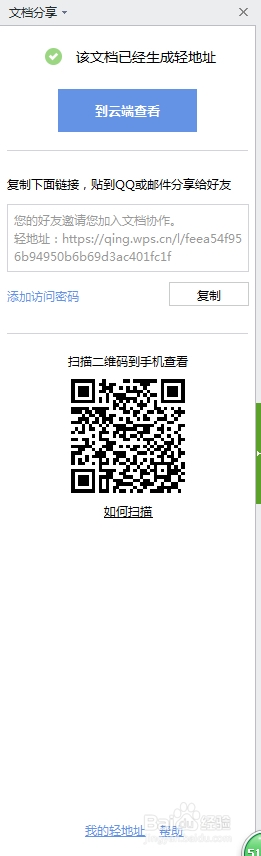
4、 右侧弹出文档分享页面,单击“生成轻地址”等进度到100%,我们就可以通过网址或手机二维码扫描的方式把文档分享给朋友共同编辑了。
5、 本经验抛砖引玉,更多功能有待读者自己发掘。完!
时间:2026-05-03 23:09:17
1、 打开WPS演示,云办公(请注意,这里要登陆)。
2、 从云文档打开文件。
3、 打开选定的文档后,单击“轻地址”按钮。
4、 右侧弹出文档分享页面,单击“生成轻地址”等进度到100%,我们就可以通过网址或手机二维码扫描的方式把文档分享给朋友共同编辑了。
5、 本经验抛砖引玉,更多功能有待读者自己发掘。完!
