
如何将word图片批量保存到文件夹

 时间:2026-04-22 15:12:11

1、双击打开要打开的word文档。

如何将word图片批量保存到文件夹

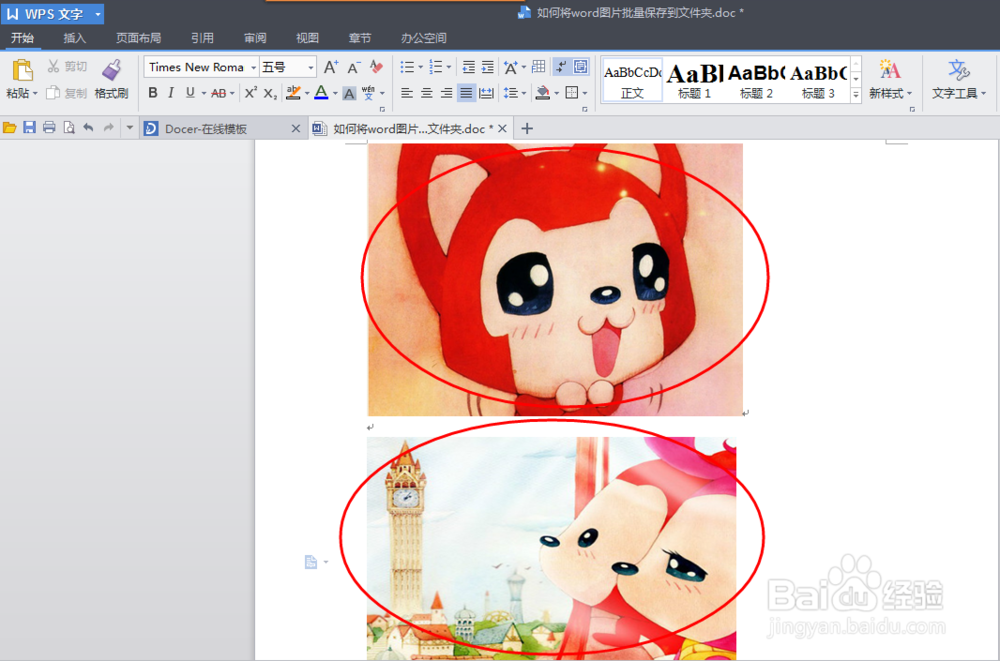
2、打开之后就会出现如下图所示,只有三张不同的阿狸图片。

小贴士:在这里我以批量保存三张阿狸为例进行操作。
如何将word图片批量保存到文件夹

如何将word图片批量保存到文件夹

3、我们将鼠标指针移到最左上角,点击一下“WPS文字”。

如何将word图片批量保存到文件夹

4、出现如下图之后,找到“另存为”之后,点击打开“另存为”。

如何将word图片批量保存到文件夹

5、接着弹出一个另存为窗口,看如下图点击一下“画红圈部位”。

如何将word图片批量保存到文件夹

6、出现如下图之后,点击选择“网页文件”,然后点击“保存”。

如何将word图片批量保存到文件夹

如何将word图片批量保存到文件夹

7、回到桌面,我们可以看到系统自动新建了一个文件夹,我们双击打开。

如何将word图片批量保存到文件夹

8、我们双击打开文件夹之后,出现如下图所示,说明我们已经批量保存成功。

如何将word图片批量保存到文件夹

  • word中的图片如何另存为图片格式
  • 怎样把word里的图片单独保存
  • Word图片怎么导出
  • 怎么把word文件中的图片另存到桌面上
  • 如何保存word文档里的图片到本地
  • 热门搜索
    去马尔代夫旅游要多少钱 山西旅游网 邮轮旅游网 阿根廷旅游 中国旅游新闻网 驴友网结伴旅游 旅游管理专业介绍 韩国个人旅游签证 休闲农业与乡村旅游 去西藏旅游要多少钱
